




Ange Windows-autentisering
 Föregående
Innan du konfigurerar maskinen ska du kontrollera att administratörsautentiseringen är korrekt konfigurerad under "Hantering av administratörsautentisering".
 Logga in som maskinadministratör via kontrollpanelen.
 Tryck på [Systeminställning].
 Tryck på [Adminverktyg].
 Tryck på [
 Nästa].
 Tryck på [Hantering av användarautentisering].
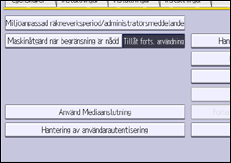
 Välj [Windows-autent.].
Om du inte vill aktivera användarautentisering väljer du [Av].
 Om du vill använda Kerberos-autentisering, tryck på [På].
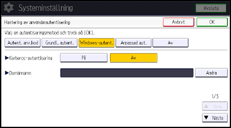
Om du vill använda NTLM-autentisering, tryck på [Av], gå vidare till steg 9.
 Välj sfär för Kerberos-autentisering och gå vidare till steg 10.
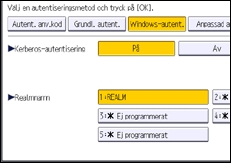
För att aktivera Kerberos-autentisering måste en sfär registreras först. Ett sfärnamn måste registreras med versaler. För mer information om hur du registrerar en sfär, se Anslut maskinen/Systeminställningar.
Upp till 5 sfärer kan registreras
 Tryck på [Ändra] för "Domännamn", skriv in namnet på domänövervakaren som ska autentiseras och tryck sedan på [OK].
 Tryck på [Nästa].
 Välj nivån "Utskriftsjobbsautent.".
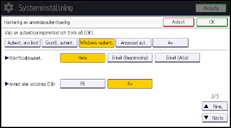
För en beskrivning av autentiseringsnivåerna för utskriftsjobb, se Autentisering av utskriftsjobb.
Om du väljer [Hela] eller [Enkel (hela)], gå vidare till steg 15.
Om du väljer [Enkel (begränsning)], gå vidare till steg 12.
 Tryck på [Ändra].
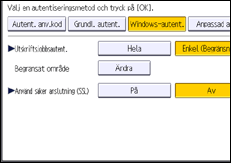
 Ange inom vilket intervall [Enkel (Begränsning)] ska tillämpas för "Utskriftsjobbsautent.".
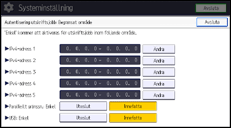
Du kan ange det intervall av IPv4-adresser som denna inställning ska gälla för. Du kan även ange om inställningen ska gälla det parallella gränssnittet och USB-gränssnittet.
 Tryck på [Avsluta].
 Tryck på [På] för "Använd säker anslutning (SSL)".
Om du inte använder SSL för autentisering, tryck på [Av].
Om du inte har registrerat en global grupp, gå vidare till steg 22.
Om du har registrerat en global grupp, gå vidare till steg 16.
Om globala grupper har registrerats i Windows-servern kan du begränsa användningen av funktionerna för varje global grupp.
Du måste skapa globala grupper i Windows-servern i förväg och registrera användarna som ska autentiseras i respektive grupp. Du måste även registrera de tillgängliga funktionerna för globala gruppmedlemmar i maskinen. Skapa globala grupper på maskinen genom att föra in namnen på de globala grupperna som registrerats på Windows-servern. (Tänk på att gruppnamn är skiftlägeskänsliga.) Ange sedan vilka maskinfunktioner som ska vara tillgängliga för varje grupp.
Om globala grupper inte har angivits kan användare använda de funktioner som har angivits i [*Standardgrupp]. Om globala grupper har angivits kan användare som inte registrerats i en global grupp använda de funktioner som har angivits i [*Standardgrupp]. Med standardinställningen är alla funktioner tillgängliga för medlemmar av *Standardgrupp. Specificera begränsningarna för de tillgängliga funktionerna efter användarnas behov.
 Tryck på [Nästa].
 Under "Grupp" trycker du på [Programmera/Ändra] och sedan på [* Ej programmerat].
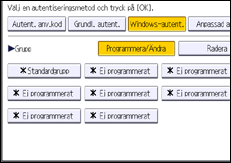
 Tryck på [Ändra] för "Gruppnamn" och ange sedan gruppnamnet.
 Tryck på [OK].
 I "Tillgängliga funktioner" väljer du vilka maskinfunktioner du vill tillåta.
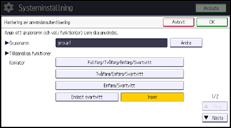
Om den funktion du vill välja inte visas, tryck på [Nästa].
Windows-autentisering tillämpas på de valda funktionerna.
Användare kan endast använda de valda funktionerna.
För mer information om hur du anger tillgängliga funktioner för användare eller grupper, se Begränsa Tillgängliga funktioner.
 Tryck på [OK].
 Tryck på [OK].
 Tryck på [Utlogg.].
Ett bekräftelsemeddelande visas. Om du trycker på [OK] loggas du ut automatiskt.


