




 Vorige
Nr. |
Pictogram |
Beschrijving |
|---|---|---|
1 |
|
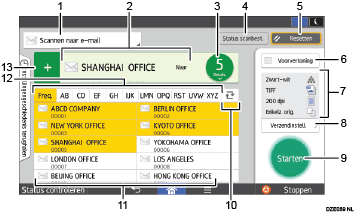
Geeft het type scannerbestemming weer. Druk hierop om te schakelen tussen e-mailbestemmingen en mapbestemmingen. |
2 |
|
Hier ziet u de opgegeven bestemming. Als u op de bestemming tikt, kunt u deze in het adresboek registreren of uit de bestemmingen verwijderen. Als u omhoog of omlaag veegt, kunt u de geselecteerde bestemmingen bevestigen. |
3 |
|
Het totaal aantal geselecteerde bestemmingen wordt weergegeven. Druk hierop om een scherm weer te geven waarin u de bestemmingen kunt bevestigen. In het scherm voor bevestiging van de bestemmingen kunt u het volgende doen:
|
4 |
|
Druk hierop om het scherm met verzendresultaten weer te geven. In het scherm met verzendresultaten kunt u het volgende doen:
|
5 |
|
Druk hierop om de huidige instellingen te wissen. |
6 |
|
Druk hierop om het voorbeeldscherm weer te geven na het scannen van de originelen. |
7 |
|
U kunt de instellingen controleren in Verzendinstellingen. |
8 |
|
Druk hierop om het scherm Verzendinstellingen te openen. Voor meer informatie, zie [Verzendinstellingen]-scherm. |
9 |
|
Druk hierop om originelen te scannen en het verzenden te starten. |
10 |
|
Druk hierop om naar het gedeelte van het adresboek te schakelen. |
11 |
|
Hier worden de bestemmingen in het adresboek getoond. Als een wachtwoord of beveiligingscode is ingesteld voor een mapbestemming, voert u het wachtwoord of de beveiligingscode in op het scherm dat verschijnt nadat u op de mapbestemming heeft getikt. |
12 |
|
De onderdelen van het adresboek. |
13 |
|
Druk hierop om een bestemming toe te voegen. U kunt bestemmingen als volgt toevoegen:
|








Wanneer u veel bestemmingen opgeeft, kan het apparaat enige tijd nodig hebben om met het scannen van originelen te starten nadat op [Start] is gedrukt.


