




 Vorige
U kunt een historisch logboek van de instellingen voor Kopie, Fax of Scanner bekijken en een specifieke instellingenset gebruiken.
 Druk op [Instellingengeschiedenis terughalen].
Het scherm Instellingsgeschiedenis wordt weergegeven.
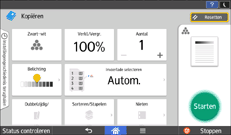
 Druk op de instellingenset die u wilt weergeven.
De geselecteerde historische instellingenset wordt gebruikt.
Voordat u een selectie maakt, kunt u een bepaalde instellingenset bekijken door op [Details] te drukken.

U kunt een instellingenset bewaren als favoriet door de markering
 te selecteren.
Het logboek Instellingsgeschiedenis kan tot en met 10 instellingensets bevatten, inclusief favorieten. Indien er meer dan 10 instellingensets zijn, wordt de oudste set instellingen (behalve favorieten) verwijderd uit het geschiedenislogboek. U kunt tot 9 favoriete instellingensets bewaren.
U kunt de volgende instellingen in [Instellingen] wijzigen in het scherm Instellingsgeschiedenis. Deze instellingen kunnen vanuit elke toepassing worden gewijzigd.
Instellingsgeschiedenis gebruiken
De knop Instellingsgeschiedenis weergeven op de toepassing
De Instellingsgeschiedenis openen wanneer de toepassing wordt gestart
U kunt deze instellingen ook wijzigen vanuit [Instellingengeschiedenis terughalen] in het menu aan de onderkant van het scherm. Indien de Instellingsgeschiedenis is uitgeschakeld, of de knop Instellingsgeschiedenis is ingesteld om verborgen te zijn in een toepassingsscherm, drukt u op [Instellingengeschiedenis terughalen] in het menu om het scherm Instellingsgeschiedenis weer te geven.
Indien de authenticatiefunctie voor deze machine is ingesteld, wordt het historisch instellingenlogboek van elke gebruiker weergegeven. De gebruiker kan een specifieke set instellingen bekijken en deze opslaan als favoriet.


