




 Précédent
Vous pouvez suivre les étapes suivantes pour modifier la disposition de l'écran Copie, Fax ou Scanner.
 Effectuez un long appui sur le bouton de paramètre approprié.
Lorsqu'un message s'affiche pour confirmer le passage en mode tri des touches, appuyez sur [OK].
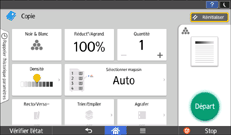
 Faites glisser le bouton vers un nouvel emplacement.
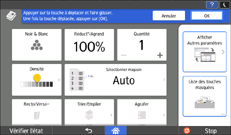
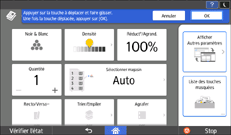
Vous pouvez effectuer les opérations suivantes à partir de la partie droite de l'écran :
[Masquer les touches]
Pour masquer un bouton de paramètre, faites glisser le bouton jusqu'à cet emplacement.
Vous pouvez utiliser [Liste des touches masquées] pour confirmer tout bouton de paramètre caché, et vous pouvez réafficher n'importe quel bouton en le déplaçant de cet emplacement vers un nouvel emplacement.
[Déplacer vers Autres paramètres]/[Déplacer vers écran supérieur de copie] (pour l'écran Copie uniquement)
Pour déplacer l'écran Autres paramètres ou revenir de l'écran Autres paramètres à l'écran d'accueil, faites glisser le bouton de paramètre à cet endroit.
 Lorsque vous avez terminé de modifier la disposition de l'écran, appuyez sur la touche [OK].

La disposition de l'écran Paramètres peut être modifiée en Fax ou Scanner.
Vous ne pouvez pas modifier la disposition de l'écran pendant le démarrage de l'appareil ou l'exécution du travail, ou pendant l'utilisation du fax.
Vous pouvez effectuer les opérations suivantes à partir de [Fonction de tri] dans le menu situé en bas de l'écran :
Passage en mode tri des boutons
Réinitialisation de la disposition à la disposition d'usine par défaut.
Affichage de la disposition par défaut définie en usine
Vous pouvez modifier les paramètres en appuyant sur le bouton de paramètre tout en affichant la disposition par défaut définie en usine.
Certains boutons de paramètres ne peuvent pas être masqués ou déplacés vers l'écran Autres paramètres.
Si [Personnalisation propre à l'utilisateur] sous [Fonctions Écran] est défini sur [Permettre] lorsque la fonction d'authentification de l'appareil est activée, chaque utilisateur peut changer sa propre disposition. Si [Personnalisation propre à l'utilisateur] est défini sur [Interdire], seul l'administrateur de l'appareil peut modifier une disposition spécifique à l'utilisateur.


