




Configuración de los ajustes de privilegios de cada usuario para utilizar las aplicaciones
 Anterior
 Inicie la sesión como administrador de usuarios.
 Pulse [Herramientas usuario] (
 ) en la pantalla de inicio.
 Pulse [Caract. pantalla].
 Pulse [Ajustes dispositivo pantalla].
 Pulse [Ajustes autenticación aplicación].
 Pulse [Privilegios de uso para cada usuario].
 Seleccione o busque el usuario para especificar los privilegios.
 Seleccione [Tiene privilegios] para las aplicaciones que el usuario puede utilizar y, a continuación, pulse [OK].
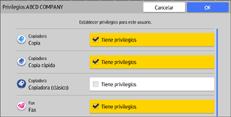
 Para configurar los ajustes de privilegios para otros usuarios, repita los pasos 7 y 8.

Después de habilitar la Autenticación aplicación en [Caract. pantalla], también puede configurar los siguientes ajustes con Web Image Monitor:
Con la [Libreta de direcciones], puede especificar los privilegios de cada usuario para utilizar las aplicaciones.
En [Ajustes de autenticación básica] y [Ajustes de autenticación LDAP] de [Gestión de autenticación de usuario] de [Ajustes dispositivo], puede especificar los privilegios predeterminados de todos los usuarios para utilizar las aplicaciones.
Se especifica [Autent.no necesaria] para la Autenticación aplicación que se han instalado recientemente. Configure los ajustes anteriores cuando la Autenticación aplicación está habilitada.
Los ajustes anteriores de la Autenticación aplicación se heredan cuando las aplicaciones se actualizan.
Asegúrese de realizar previamente una copia de seguridad de la libreta de direcciones y restablézcala después de instalar una aplicación cuando:
La aplicación tenga que desinstalarse antes de actualizar la aplicación.
Los ajustes configurados de la Autenticación aplicación también se utilicen para otros dispositivos.
Los privilegios no se pueden configurar para cada grupo de autenticación de Windows. Si se utiliza la autenticación de Windows, se aplican los privilegios configurados para cada usuario. Si no se configuran privilegios para cada usuario, se aplican los privilegios predeterminados de cada aplicación.


