




 Zurück
Dieser Abschnitt erläutert, wie die Schnittstelle des Geräts identifiziert und das Gerät in Übereinstimmung mit der Netzwerkumgebung angeschlossen wird.
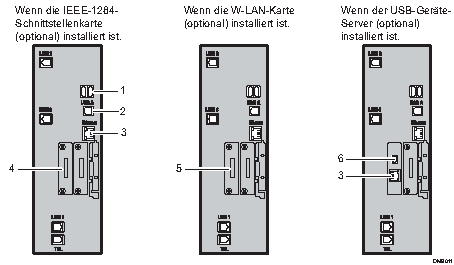
USB-Host-Schnittstelle
Anschluss zum Anschließen eines USB-Schnittstellenkabels oder eines USB-Schnittstellengeräts
Verwenden Sie diese Schnittstelle, um das Gerät mit einem Karten-Authentifizierungsgerät, einer externen Tastatur oder mit Bluetooth zu verbinden.
USB2.0-Anschluss [Typ B]
Anschluss für das USB2.0-Schnittstellenkabel [Typ B]
Diese Schnittstelle ermöglicht dem Gerät das Drucken über USB-Verbindung.
Das andere Ende des USB-Kabels muss an den erweiterten USB-Anschluss des USB-Geräteservers (optional) angeschlossen werden.
Schließen Sie keine anderen Vorrichtungen als das Gerät an.
Ethernet-Anschluss
Anschluss für das 100BASE-TX- oder 10BASE-T-Kabel
Verwenden Sie diese Schnittstelle, um das Gerät an ein Netzwerk anzuschließen.
Sollten Sie ein Ethernet-Schnittstellenkabel verwenden wollen, das 1000BASE-T unterstützt, dann wenden Sie sich an Ihren Vertriebs- oder Servicevertreter.
IEEE 1284-Anschluss (Option)
Anschluss für ein IEEE 1284-Schnittstellenkabel
Wireless-LAN-Anschluss (Option)
Anschluss zur Verwendung von Wireless-LAN
Erweiterter USB-Anschluss des USB-Geräteservers (optional)
Anschluss für das USB-Schnittstellenkabel
Das andere Ende des mitgelieferten USB-Kabels muss an den USB-2.0-Anschluss [Typ B] angeschlossen werden.
Schließen Sie keine anderen Vorrichtungen als das Gerät an.

Der Steckplatz A kann nur ein Modul aufnehmen: Sie können immer nur eine IEEE 1284-Schnittstellenkarte, eine Wireless-LAN-Schnittstelleneinheit oder eine USB-Geräteserver-Option an diesem Steckplatz installieren.
Der Ethernet-Port und die Wireless-LAN-Schnittstelleneinheit können nicht gleichzeitig verwendet werden. Wenn die optionale Wireless-LAN-Schnittstelle installiert ist, müssen Sie den [LAN-Typ] auf [Wireless LAN] in den [Schnittst.-Einst.] in [Systemeinstellungen] setzen.
Die Bluetooth-Schnittstelleneinheit und die Wireless-LAN-Schnittstelleneinheit können nicht gleichzeitig verwendet werden.
Verwandte Themen
Anschließen an die Ethernet-Schnittstelle (hauptsächlich Europa)
Anschließen an die Ethernet-Schnittstelle
 (hauptsächlich Nordamerika)
Anschließen an die zusätzliche Ethernet-Schnittstelle mit der USB-Geräteserveroption
(hauptsächlich Europa)Anschließen an die zusätzliche Ethernet-Schnittstelle mit der USB-Geräteserveroption
(hauptsächlich Nordamerika)Anschließen an die USB-Schnittstelle (Typ B)
Anschließen eines Geräts an die USB-Host-Schnittstellen des Geräts
Anschließen an die IEEE-1284-Schnittstelle
Verbinden mit Wireless-LAN-Schnittstelle


