




Festlegen von dickem Papier, dünnem Papier oder OHP-Folien für den Papiertyp über das Bedienfeld
 Zurück

Verwenden Sie Transparentpapier im Format A4
 oder 81/2 × 11 und geben Sie das Format an.
In der Regel wird nur eine Seite der OHP-Folie bedruckt. Vergewissern Sie sich, dass Sie sie mit der Druckseite nach unten einlegen.
Wenn Sie auf OHP-Folien drucken, entfernen Sie die gedruckten Folien Seite für Seite.
 Drücken Sie [Home] (
 ) unten in der Mitte des Bildschirms.
 Schieben Sie den Bildschirm nach links und drücken Sie das Symbol [Anwenderprogramm] (
 ).
).
 Drücken Sie [Mag.-Pap.einstellungen].
 Drücken Sie auf [Drucker Bypass-Papierformat] und geben Sie dann das Papierformat an.
 Drücken Sie auf [OK].
 Drücken Sie [
 Weiter].
 Drücken Sie auf [Papiertyp: Bypass].
 Wählen Sie die ordnungsgemäßen Elemente entsprechend des Papiertyps, den Sie festlegen möchten.
Drücken Sie auf [OHP (Folien)] im Bereich [Papiertyp], wenn Sie OHP-Folien einlegen.
Für dünnes oder dickes Papier drücken Sie [Keine Anzeige] im Feld [Papiertyp] und wählen Sie dann die entsprechende Papierstärke im Feld [Papierdicke] aus.
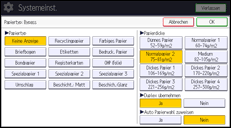
 Drücken Sie auf [OK].
 Drücken Sie auf [Anwenderprogramm] (
 ) oben rechts auf dem Bildschirm.
 Drücken Sie [Home] () unten in der Mitte des Bildschirms.

Wir empfehlen die Verwendung spezieller OHP-Folien.
Details zur Papierdicke finden Sie in Anschließen des Geräts/Systemeinstellungen.


