Zurück
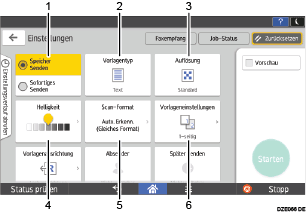
Sie können zwischen den drei in diesem Abschnitt beschriebenen Bildschirmen wechseln, indem Sie den Bildschirm nach oben oder unten wischen.
Nr. |
Symbol |
Beschreibung |
|---|---|---|
1 |
|
Sie können in den Modus Sofortige Übertragung wechseln. Standardmäßig wird Speicherübertragungsmodus ausgewählt, es sei denn, Sie haben sofortige Übertragung gewählt. |
2 |
|
Sie können einen Vorlagentyp wählen, der zu Ihren Vorlagen passt. |
3 |
|
Drücken, um die Auflösung gemäß der Textgröße auf Ihrer Vorlage auszuwählen. |
4 |
|
Drücken Sie diese Taste, um die Helligkeit zum Scannen der Vorlage festzulegen. Sie können die Helligkeit auch festlegen, indem Sie das Symbol |
5 |
|
Drücken Sie diese Taste, um das Scan-Format der Vorlage auszuwählen. |
6 |
|
Drücken Sie diese Taste, um die Seiten der Vorlage auszuwählen. |


 berühren und es nach rechts oder links ziehen.

Nr. |
Symbol |
Beschreibung |
|---|---|---|
7 |
|
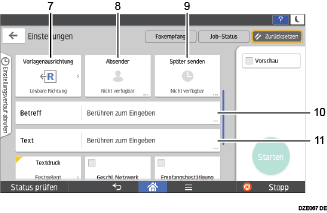
Drücken Sie diese Taste, um die Ausrichtung der Vorlage auszuwählen. |
8 |
|
Drücken Sie diese Taste, um einen Absender festzulegen. |
9 |
|
Sie können die Einstellungen festlegen, um Dateien automatisch direkt oder per F-Code als vertrauliche Kommunikation zu einem bestimmten Zeitpunkt zu senden. |
10 |
|
Geben Sie den Internet-Fax/E-Mail-Betreff an. |
11 |
|
Geben Sie den Internet-Fax/E-Mail-Text ein. |


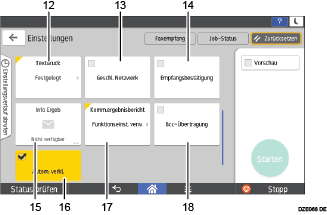
Nr. |
Symbol |
Beschreibung |
|---|---|---|
12 |
|
Sie können eine zu druckende Standardnachricht auswählen. |
13 |
|
Sie können Dateien über ein geschlossenes Netzwerk senden. |
14 |
|
Empfangsbestätigung anfordern. |
15 |
|
Sie können eine Übertragungsmeldung per E-Mail empfangen. |
16 |
|
Seitentrennung und -verkleinerung. |
17 |
|
Sobald die Speicherübertragung abgeschlossen ist, können Sie das Ergebnis ausdrucken. |
18 |
|
Festlegen der Internet-Fax/E-Mail-Ziele als BCC-Adressen. |