




 Zurück
 Drücken Sie auf [Endbearbeitung].
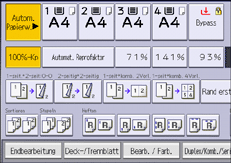
 Eine der Heftpositionen auswählen.
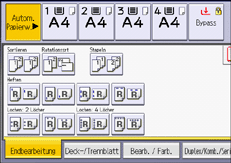
Wenn Sie eine Heftposition auswählen, wird automatisch Sortieren gewählt.
 Drücken Sie auf [OK].
 Geben Sie die Anzahl der Kopiensätze mit der Zehnertastatur ein.
 Legen Sie Vorlagen ein und drücken Sie [Start].

Folgende Papiertypen können nicht geheftet werden:
OHP-Folien
Etikettenpapier (Klebeetiketten)
Beschichtetes Papier
Umschläge
Gewelltes Papier
Papier mit geringer Steifigkeit
Während des Kopierens kann die Heftposition nicht mehr geändert werden.
Wenn Sie 81/2 × 14
 oder größere Papierformate heften, müssen Sie die Papierstützplatte der Finisher-Ablage verlängern.
Auch wenn Sie Vorlagen unterschiedlicher Formate in den ADF einlegen, kann das geeignete Kopierpapierformat mit dem Modus Gemischte Formate und der Funktion Autom. Papierwahl automatisch ausgewählt und geheftet werden. Legen Sie zuvor das zu verwendende Papier in die Papiermagazine ein.
Sie können bestimmen, wie das Gerät reagiert, wenn sein Speicher während des Kopiervorgangs voll wird oder wenn die Anzahl der Kopien die Kapazität des Internal Finisher SR3130 überschreitet:
Diese Funktion teilt die Kopien in die Anzahl der Blätter, die geheftet werden können.
Bricht den Heftjob ab
Wenn Sie die Hefteinstellungen automatisch löschen möchten, wenn die Kopienanzahl die Kapazität des Hefters überschreitet, kontaktieren Sie Ihren Vertriebs- oder Kundendienstmitarbeiter.
Um Links 2 oder Oben 2 zusammen mit [2 Vorlagen] oder [8 Vorlagen] von [1-seitig Komb.] oder [4 Vorlagen] oder [16 Vorlagen] von [2-seitig Komb.] anzugeben, legen Sie
 -Papier für Vorlagen mit der Ausrichtung und -Papier für Vorlagen mit der Ausrichtung fest.
Zur Spezifizierung von Links 2 oder Oben 2 zusammen mit Doppelkopie: Geben Sie
Papier bei einer Ausrichtung der Vorlagen an oder geben Sie Papier bei einer Ausrichtung der Vorlagen an.Wenn Links 2 oder Oben 2 gewählt ist, eignen sich folgende Einstellungen für die entsprechende Bilddrehung:
Automat. Reprofaktor oder Autom. Papierwahl
Ersetzen Sie [Autom. Magazinumschalt.] durch [Mit Bilddrehung] im Anwenderprogramm.
Wenn Oben 1 oder Unten 1 ausgewählt ist und kein Papier in der gleichen Ausrichtung wie die der Vorlage eingelegt ist, wird das Bild gedreht, und das Papier mit demselben Format und der unterschiedlichen Ausrichtung wird gewählt. Das größte Vorlagenformat, das gedreht werden kann, ist A4 oder 81/2 × 11.
Je nach den Einstellungen für die Funktion Heften können Sie die Funktion "Kopie drehen" möglicherweise nicht verwenden.
Bei Drehung des Vorlagenbildes dreht sich die Heftrichtung um 90 Grad.
Wenn die Anzahl der Kopien die Ablagekapazität überschreitet, stoppt der Kopiervorgang. Entfernen Sie die Kopien in diesem Fall aus der Finisher-Ablage, um den Kopiervorgang fortzusetzen.
Weitere Informationen zur Anzahl der Blätter, die zusammengeheftet werden können, sowie zu Formaten, Gewichten und Ausrichtungen des Papiers, das geheftet werden kann und zur Ablagenkapazität finden Sie im Handbuch Wartung und Spezifikationen.
Sie können die auf der Standardanzeige angezeigten Heftpositionen im Anwenderprogramm unter [Eing./Ausg.] ändern. Weitere Informationen zu Heftpositionen siehe Eingabe / Ausgabe.


