




 Forrige
Denne godkendelsesmetode anvender brugerkoder til begrænsning af adgangen til funktioner. Den samme brugerkode kan anvendes af flere brugere.
Yderligere oplysninger om angivelse af brugerkoder findes i vejledningen "Connecting the Machine/ System Settings".
For detaljer om angivelse af brugerkoden i printer- eller TWAIN-driveren, se hjælpen til driveren.
Se i hjælpen til LAN-fax-drivere for yderligere oplysninger om angivelse af brugerkode til LAN-fax-drivere.
 Log på som maskinadministrator via betjeningspanelet.
 Tryk på [Systemindstillinger].
 Tryk på [Admin.værktøjer].
 Tryk på [
 Næste].
 Tryk på [Styring af brugergodkendelse].
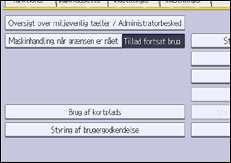
 Vælg [Brugerkode-godk.].
Vælg [Fra], hvis du ikke ønsker at aktivere brugergodkendelse.
 Vælg de funktioner, du vil begrænse, under "Funk. der skal begrænses".
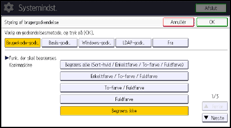
Hvis den ønskede funktion ikke vises, skal du trykke på [Næste].
De valgte funktioner kræver nu brugerkode-godkendelse. Brugerkode-godkendelse gælder ikke for funktioner, som ikke er valgt.
For detaljer om begrænsning af tilgængelige funktioner for enkeltpersoner eller grupper, se Begrænsning af tilgængelige funktioner.
 For at angive printjob-godkendelse skal du vælge et emne, med undtagelse af [PC-kontrol], for "Printer" under "Funk. der skal begrænses".
Hvis emnet ikke vises, så tryk på [Næste].
Fortsæt til trin 14, hvis du ikke vil angive printerjob-godkendelse.
 Tryk på [Næste].
 Vælg niveau for “Printerjob-godkendelse”.
For en beskrivelse af de forskellige godkendelsesniveauer for printjob, se Printerjob-godkendelse.
Fortsæt til trin 14, hvis du har valgt [Samtlige] eller [Simpel (Alle)].
Fortsæt til trin 11, hvis du har valgt [Simpel (Begræns.)].
 Tryk på [Skift] for "Begrænsningsområde".
 Angiv, inden for hvilket område [Simpel (begrænsning)] skal anvendes til "Printerjob-godk.".
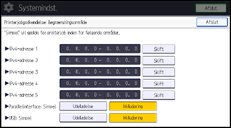
Du kan angive det IPv4-adresseområde, som denne indstilling skal gælde for. og om indstillingen skal gælde for parallel- og USB-interface.
 Tryk på [Afslut].
 Tryk på [OK].
 Tryk på [Log ud].
En bekræftelsesmeddelelse vises. Hvis du trykker på [Ja], logges du automatisk af.


