Zurück
Passen Sie die Bildposition und die Vergrößerung auf Seite 2 an, damit sie mit denjenigen auf Seite 1 übereinstimmen. Gehen Sie der Reihe nach folgendermaßen vor. Beenden Sie Ihr Vorgehen, sobald das Problem gelöst ist.

Um die folgenden Einstellungen anzupassen, registrieren Sie vorher den verwendeten Papiertyp als benutzerdefiniertes Papier. Einzelheiten zum Registrieren von benutzerdefinierten Papieren siehe Handbuch Vorbereitung.
 Von der mitgelieferten CD die Datei des Formats drucken, das mit dem Papierformat, das die Anpassung der Bildposition erfordert, übereinstimmt. Drucken Sie kontinuierlich das Format auf beiden Seiten der 10 Blätter.
Verwenden Sie für die Anpassung das 6. Blatt aus den gedruckten Kopien.
 Überprüfen Sie durch Besichtigung der 4., 5. und 6. Blätter, ob der Versatz auf Seite 1 und Seite 2 fast identisch ist.
Wenn das nicht der Fall ist, passen Sie den Versatz wie beim normalen Verfahren an.
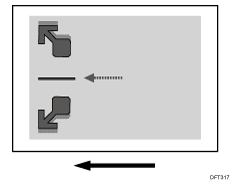
 Wählen Sie in[Erweiterte Einstellungen] für das benutzerdefinierte Papier 1101: [Bildposition] und dann [Quer zu Einzug] unter [Bildposition: Seite 2] und passen die vertikale Bildposition zum Drucken auf Seite 2 des Papiers so an, dass sie der Bildposition auf Seite 1 entspricht.
Z. B. passen Sie die Mittellinie der Vorderkante auf Seite 2 (a) so an, dass sie der Mittellinie (b) auf Seite 1 entspricht.
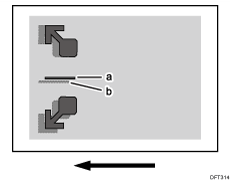
Drücken Sie [-], um das Bild nach unten zu verschieben. (Drücken Sie [+], um das Bild nach oben zu verschieben.)
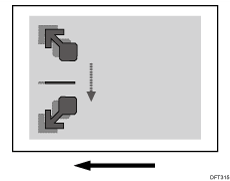
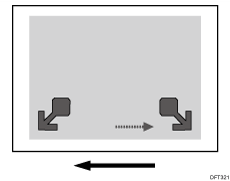
 Wählen Sie 1101: [Bildposition] und dann [Entlang Einzug] unter [Bildposition: Seite 2] und passen die horizontale Bildposition zum Druck auf Seite 2 des Papiers so an, dass sie der Bildposition auf Seite 1 entspricht.
Z. B. passen Sie das Bild (a) an der Vorderkante des Papiers auf Seite 2 so an, dass es dem entsprechenden Bild (b) auf Seite 1 entspricht
Drücken Sie [−], um das Bild nach links (Führungskante) zu verschieben. (Drücken Sie [+], um das Bild nach rechts zu verschieben (Hinterkante).)
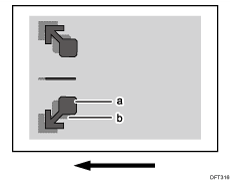
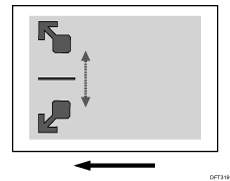
 Wählen Sie 1101: [Bildposition] und dann [Quer zu Einzug] unter [Bildvergrößerung: Seite 2] und passen den Wert für die vertikale Bildskalierung auf Seite 2 des Papiers so an, dass sie der Bildskalierung auf Seite 1 entspricht.
Z. B. Vergrößerung anpassen, damit die Länge zwischen den Pfeilen (a) an der Vorderkante des Papiers auf Seite 2 mit der Länge zwischen den Pfeilen (b) auf Seite 1 übereinstimmt
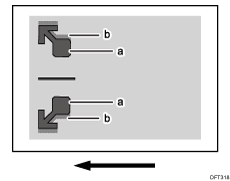
Drücken Sie [+], um die Skalierung zu erhöhen. (Drücken Sie [−], um die Skalierung zu reduzieren.)
Der Anpassungswert wird gleichmäßig aufwärts und abwärts angewendet.
Um A3-Papier mit der kurzen Seite parallel zur Papiereinzugsrichtung einzuziehen, erhöhen Sie den Wert um 0,025 Prozentpunkte, um das Bild um ca. 0,1 mm (0,004 Zoll) zu bewegen.
 Wählen Sie 1101: [Bildposition] und dann [Entlang Einzug] unter [Bildvergrößerung: Seite 2] und passen Sie den Wert für die horizontale Bildskalierung auf Seite 2 des Papiers so an, dass sie der Bildskalierung auf Seite 1 entspricht.
Z. B. Vergrößerung anpassen, damit die Position des Pfeils (a) an der Hinterkante des Papiers auf Seite 2 mit der Position des Pfeils (b) auf Seite 1 übereinstimmt
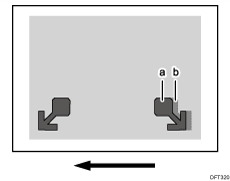
Drücken Sie [+], um die Skalierung zu erhöhen. (Drücken Sie [−], um die Skalierung zu reduzieren.)
Um A3-Papier mit der langen Seite parallel zur Papiereinzugsrichtung einzuziehen, erhöhen Sie den Wert um 0,025 Prozentpunkte, um das Bild um ca. 0,07 mm (0,0028 Zoll) zu bewegen.