


 Zurück
< Wenn benutzerdefiniertes Papier verwendet wird >
Führen Sie die in (a) „Bildschräglauf anpassen“, (b) „Bildposition anpassen (Bei Verwendung von benutzerdefiniertem Papier)“, (c) „Vergrößerung anpassen (Quer zur Einzugsrichtung)“ und schließlich in (d) „Vergrößerung anpassen (Entlang der Einzugsrichtung)“ beschriebene Lösung durch.
< Wenn kein benutzerdefiniertes Papier verwendet wird >
Führen Sie die in "(a) Bildschieflauf anp.", "(e) Bildposition anp. (Wenn benutzerdef. Papier nicht verwendet wird)" beschriebene Lösung durch.

Sie können die vertikale und horizontale Vergrößerung aller Papiertypen außer benutzerdefiniertem Papier nicht anpassen. Daher wird empfohlen, den verwendeten Papiertyp vorher als benutzerdefiniertes Papier zu registrieren.
Einzelheiten zum Festlegen der Einstellungen finden Sie in der Anleitung zum Einstellungsmenü.
Wenn der Fehler weiterhin auftritt, obwohl Sie die Einstellung auf maximale und minimale Werte angepasst haben, wenden Sie sich an den Kundendienst.
Wenn es schwierig ist, die Bildposition auf dem gedruckten Blatt zu überprüfen und anzupassen, drucken Sie eine Seite des in Ausrichtung der Bildposition auf Seite 2 auf die Position auf Seite 1 (Verwenden Sie eine Vorlage, um die Bildposition auf Seite 1 und 2 auszurichten) verwendeten Formats aus.
(a) Bildschräglauf anpassen
Passen Sie die vertikale Position des Druckbildes an.

 Drucken Sie das Bild in Schwarzweiß.
 Überprüfen Sie die Richtung des Schräglaufs.
 Wählen Sie in der Gruppe 01: [Gerät: Bildposition] im Menü [Anpassungseinstellungen für Anwender] 0105: [Einstellung Rechtwinkligkeit] und passen Sie den Wert an.
Bewegen Sie den Cursor auf [+], um das Bild gegen den Uhrzeigersinn zu neigen oder auf [−], um es im Uhrzeigersinn zu neigen.
 Drucken Sie das Bild in Schwarzweiß. Überprüfen Sie den Bildschieflauf. Wenn der Fehler weiterhin auftritt, erhöhen Sie leicht den Wert.
 Farbregistrierung ausführen.
Bei der Ausführung der Farbregistrierung wird die Anpassung für Schwarz auch auf Cyan, Magenta und Gelb angewendet.
Einzelheiten über die Farbregistrierung finden Sie im Handbuch Fehlerbehebung im Lieferumfang dieses Geräts.
In 0105: [Einstellung Rechtwinkligkeit] können Sie die Bildposition auf den Seiten 1 und 2 nicht individuell anpassen.
(b) Passen Sie die Bildposition an (Bei Verwendung von benutzerdefiniertem Papier)
Passen Sie die vertikale und horizontale Bildposition an, so dass die Mitte (A) der Vorderkante des Bildes auf die Registriermarkierung ausgerichtet ist.
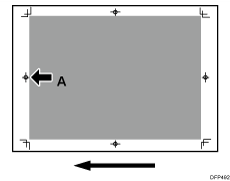
Wählen Sie unter [Erweiterte Einstellungen] für das benutzerdefinierte Papier 1101: [Bildposition] und passen Sie die Bildposition an.
[Quer zu Einzug] auf [Bildposition: Seite 1]
[Entlang Einzug] von [Bildposition: Seite 1]
(c) Vergrößerung anpassen (Quer zur Einzugsrichtung)
Passen Sie die horizontale Vergrößerung an, um die Breite zwischen den vorderen (B) und hinteren Ecken (B) an der Vorderkante des Bildes anzupassen.
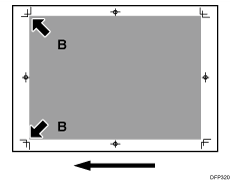
Wählen Sie unter [Erweiterte Einstellungen] für das benutzerdefinierte Papier 1101: [Bildposition] und passen Sie den Wert in [Quer zu Einzug] unter [Bildvergrößerung: Seite 1] an.
Drücken Sie [+], um die Skalierung zu erhöhen, und [−], um sie zu reduzieren.
d) Vergrößerung anpassen (Entlang der Einzugseinrichtung)
Passen Sie die vertikale Vergrößerung an, um die Bildlänge (Position von (C)) anzupassen.
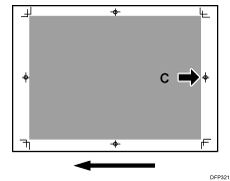
Wählen Sie in [Erweiterte Einstellungen] für das benutzerdefinierte Papier 1101: [Bildposition] und passen Sie den Wert in [Entlang Einzug] unter [Bildvergrößerung: Seite 1] an.
Drücken Sie [+], um die Skalierung zu erhöhen, und [−], um sie zu reduzieren.
(e) Bildposition anp. (Wenn benutzerdef. Papier nicht verwendet wird)
Passen Sie die vertikale und horizontale Bildposition an, so dass die Mitte (A) der Vorderkante des Bildes auf die Registriermarkierung ausgerichtet ist.
Passen Sie in der Gruppe 01: [Gerät: Bildposition] im Menü [Anpassungseinstellungen für Anwender] die Bildposition an.
0101: [Bildpos.: Entl. Einz.richt.: S. 1]
0103: [Bildpos.: Qu. zu Einz.richt.: S. 1]

