首页 > 故障排除:TCRU/ORU > 图像质量问题:全页 > 浓度不均 > 图像浓度不均 > 解决方法:
解决方法取决于不均匀的类型。
请执行下表中相应的步骤:
(A)整个图像的浓度不均匀。受影响区域 | 解决方法 |
|---|
从顶端到底端的浓度不均匀。 
| 在[调整操作者的设置]菜单的02:[机器:图像质量]组别中,选择0201:[执行图像质量调整],并执行[浓度差:垂直进纸方向]。 如果仍出现问题,请与服务代表联系。
|
侧面较为模糊或浓密。 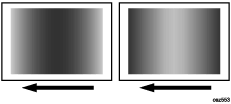
| 在[调整操作者的设置]菜单的02:[机器:图像质量]组别中,选择0201:[执行图像质量调整],并执行[调整图像浓度]。 如果仍出现问题,请与服务代表联系。
|
顶端和底端较为模糊或浓密。 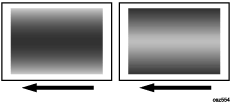
| 在[调整操作者的设置]菜单的02:[机器:图像质量]组别中,选择0201:[执行图像质量调整],并执行[浓度差:垂直进纸方向]。 如果仍出现问题,请与服务代表联系。
|
(B)部分图像的浓度不均匀。受影响区域 | 解决方法 |
|---|
前端较为模糊。 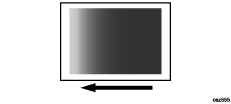
| 在[调整操作者的设置]菜单的02:[机器:图像质量]组别中,选择0201:[执行图像质量调整],并执行[调整图像浓度]。 如果仍出现问题,请与服务代表联系。
使用厚纸时,请参见前端边缘存在浓度起伏(使用厚纸时)。 |
后端较为模糊。 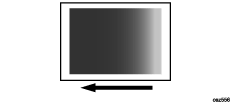
| 在[调整操作者的设置]菜单的02:[机器:图像质量]组别中,选择0201:[执行图像质量调整],并执行[调整图像浓度]。 如果仍出现问题,请与服务代表联系。
使用厚纸时,请参见后端边缘出现密度起伏(使用厚纸时)。 |
距后端边缘90 mm(3.5英寸)内的区域较为模糊或浓密。 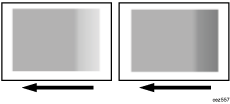
| 在[调整操作者的设置]菜单的02:[机器:图像质量]组别中,选择0201:[执行图像质量调整],并执行[调整图像浓度]。 如果仍然出现问题,请参见 后端127mm(5英寸)内浓度不均。
|
中间较为模糊或浓密 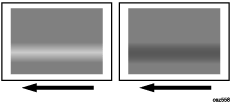
| 在[调整操作者的设置]菜单的02:[机器:图像质量]组别中,选择0201:[执行图像质量调整],并执行[浓度差:垂直进纸方向]。 如果仍出现问题,请与服务代表联系。
|
起伏不均匀 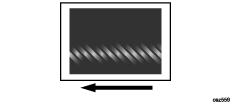
| 在[调整操作者的设置]菜单的02:[机器:图像质量]组别中,选择0201:[执行图像质量调整],并执行[调整图像浓度]。 如果仍出现问题,请与服务代表联系。
|
(C)垂直进纸方向上固定间隔的浓度不均。受影响区域 | 解决方法 |
|---|
周期性垂直浓度波动 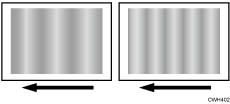
| 在执行此步骤前,请参见白色斑点(半色调部分以310 mm为间隔)。 在[调整操作者的设置]菜单的05:[机器:维护]组别中,选择0508:[执行显影剂刷新]。 <如果浓度不均匀只发生于黑色> 执行[黑色]。 <如果浓度不均匀也发生于除黑色以外的其它颜色> 执行[全部颜色]。 打印图像。问题解决了吗? 是:已完成! 否:请转到下一步。 在[调整操作者的设置]菜单的02:[机器:图像质量]组别中,选择0201:[执行图像质量调整],并执行[浓度差:沿进纸方向]。 如果仍出现问题,请与服务代表联系。
|



 上一个
上一个

