


 Vorige
<Als er aangepast papier wordt gebruikt>
Voer de oplossing uit beschreven in "(a) Aanpassen van de beeldschuinte", "(b) Aanpassen van de beeldpositie (wanneer speciaal papier wordt gebruikt)", "(c) Aanpassen van de vergroting (over de invoerrichting)" en vervolgens "(d) Aanpassen van de vergroting (in de invoerrichting)".
<Als er geen aangepast papier wordt gebruikt>
Voer de oplossing uit beschreven in "(a) Aanpassen van de beeldschuinte", "(e) Aanpassen van de beeldpositie (wanneer geen speciaal papier wordt gebruikt)".

U kunt van alle andere soorten papier dan speciaal papier niet de verticale vergroting en de horizontale vergroting aanpassen. Daarom wordt het aanbevolen om het type papier dat gebruikt wordt als speciaal papier vooraf te registreren.
Voor meer informatie over het opgeven van instellingen, zie de Handleiding menu aanpassingsonderdelen.
Als het probleem zich blijft voordoen nadat u de instelling op de laagste en hoogste waarden heeft uitgeprobeerd, neem dan contact op met uw servicevertegenwoordiger.
Wanneer het moeilijk is om de afbeeldingspositie op het afgedrukte vel te controleren en aan te passen, druk dan één zijde af van het formaat dat wordt gebruikt in Uitlijnen van de beeldpositie op zijde 2 met die op zijde 1 (met gebruik van een mal om de beeldpositie op zijde 1 en 2 uit te lijnen).
(a) Aanpassen van de afbeeldingsschuinte
Pas de verticale positie van de afgedrukte afbeelding aan.
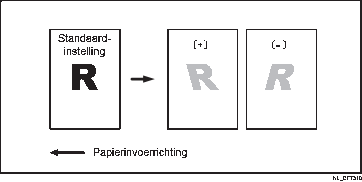
 Druk de afbeelding in zwart-wit af.
 Controleer de richting van de schuinte.
 Ga naar 01: [Apparaat: Afbeeldingspositie] in het menu [Aanpassingsinstellingen voor operators] en pas de waarde aan in 0105: [Aanpassing haaksheid].
Druk op [+] om de afbeelding tegen de klok in te hellen of op [−] om hem met de klok mee te hellen.
 Druk de afbeelding in zwart-wit af. Controleer de schuinte van de afbeelding. Wanneer het probleem zich blijft voordoen, verhoogt u de waarde licht.
 Voer kleurenregistratie uit.
Bij het uitvoeren van de kleurenregistratie zal de aanpassing van zwart ook worden toegepast op cyaan, magenta en geel.
Voor meer informatie over kleurregistratie, zie de handleiding 'Problemen oplossen' die met het apparaat wordt meegeleverd.
Bij 0105: [Aanpassing haaksheid] kunt u de afbeeldingspositie op zijde 1 en 2 niet afzonderlijk aanpassen.
(b) Pas de afbeeldingspositie aan (wanneer er speciaal papier wordt gebruikt)
Pas de verticale en horizontale afbeeldingspositie zo aan dat het midden (A) van de bovenrand van de afbeelding is uitgelijnd met het registratiemerkteken.
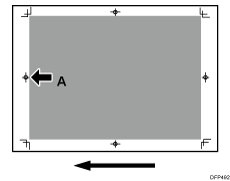
Bij [Geavanceerde instellingen] voor het aangepaste papier, selecteert u 1101: [Afbeeldingspositie] en past u de afbeeldingspositie aan.
[Haaks op invoer] van [Afbeeldingspositie: Zijde 1]
[Langs invoer] van [Afbeeldingspositie: Zijde 1]
(c) Pas de vergroting aan (over de invoerrichting)
Pas de horizontale vergroting aan om de breedte tussen de voorste (B) en achterste hoeken (B) aan de bovenrand van de afbeelding aan te passen.
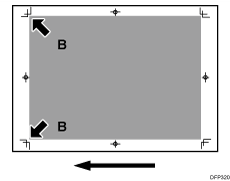
Bij [Geavanceerde instellingen] voor het aangepaste papier, selecteert u 1101: [Afbeeldingspositie] en past u de waarde bij [Haaks op invoer] van [Afbeeldingsvergroting: Zijde 1] aan.
Druk op [+] om te vergroten en op [-] om te verkleinen.
(d) Pas de vergroting aan (in de invoerrichting)
Pas de verticale vergroting aan om de lengte (positie van (C)) van de afbeelding aan te passen.
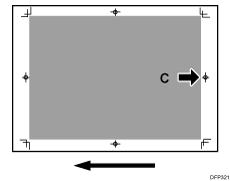
Bij [Geavanceerde instellingen] voor het aangepaste papier, selecteert u 1101: [Afbeeldingspositie] en past u de waarde bij [Langs invoer] van [Afbeeldingsvergroting: Zijde 1] aan.
Druk op [+] om te vergroten en op [-] om te verkleinen.
(e) Pas de beeldpositie aan (wanneer geen speciaal papier wordt gebruikt)
Pas de verticale en horizontale afbeeldingspositie zo aan dat het midden (A) van de bovenrand van de afbeelding is uitgelijnd met het registratiemerkteken.
In de groep 01: [Apparaat: Afbeeldingspositie] in het menu [Aanpassingsinstellingen voor operators] past u de afbeeldingspositie aan.
0101: [Afbeeldingspositie: Langs invoer: Zijde 1]
0103: [Afbeeldingspositie: Haaks op invoer: Zijde 1]

