



 Anterior
A [Início] é definida como a tela padrão quando o equipamento é ligado.
Um ícone é atribuído a cada função, e os ícones são exibidos na [Tela inicial]. É possível adicionar atalhos para funções ou páginas da Web utilizados com frequência à [Tela inicial]. Também é possível registrar widgets, como o Widget alt idioma. A [Tela inicial] e a tela de cada função variam de acordo com as unidades opcionais que estão instaladas.
Para exibir a [Tela inicial], pressione [Tela inicial] ( ) na parte central inferior da tela.

Não aplique força ou impacto à tela, pois isso pode resultar em danos. A força máxima permitida é cerca de 30N (aprox. 3 kgf). (N = Newton, kgf = quilograma-força. 1 kgf = 9,8 N.)
Para alternar entre as telas, mova o dedo para a direita ou para a esquerda na tela.
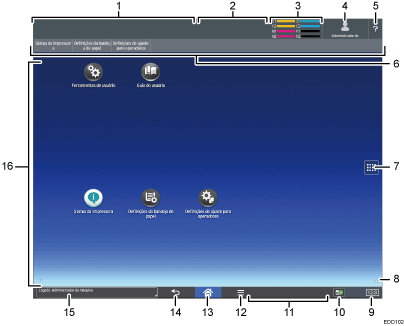
Exibição do status do equipamento
Exibe o status do equipamento.
Exibição do status do trabalho
Exibe o status do primeiro trabalho na lista de trabalhos.
Ícone de toner restante
Mostra a quantidade restante de toner.
Ícone de usuário conectado
Essa tecla é exibida quando a autenticação de usuário está ativada. Quando você pressiona o ícone enquanto [Login] é exibido, a tela de login aparece. Se já tiver efetuado login no equipamento, o nome do usuário que efetuou login será exibido. Pressione o ícone enquanto estiver registrado para fazer logout do equipamento.
Para obter mais informações sobre como fazer login e logout, consulte a Fazer login no equipamento.
[Ajuda}
Exibe a ajuda para operação do equipamento. Para obter mais informações, consulte Tela [Ajuda].
Teclas de função
Para obter mais informações, consulte a Alterar os modos pressionando as teclas de função.
Ícone da lista de aplicativos

Pressione para exibir a lista de aplicativos. Você pode criar atalhos para os aplicativos na [Tela inicial].
Para utilizar o aplicativo exibido na guia [WIDGET] e [PROGRAM], crie um atalho para o aplicativo na tela [Tela inicial]. Para obter mais informações, consulte Preparação.
Ícones para alternar entre as telas

Pressione para alterar entre as cinco telas iniciais. Os ícones aparecem na parte inferior direita e esquerda da tela, o número de ícones indica o número de telas em cada lado da tela atual.
[Contador]

Pressione para exibir ou imprimir o número total de folhas impressas. Consulte a Contador.
[Informações sobre a mídia]
 /
/ /
/
Pressione para remover o cartão SD ou o dispositivo USB de memória flash do slot de mídia. Para obter mais informações, consulte Preparação.
Mensagem de operação remota
Exibe o status de conexão durante a conexão com o painel de controle por meio de um computador. Para obter informações sobre "Operação no painel remoto", consulte a Permitir conexão remota de um PC com o painel de controle.
[Menu]

Exibe a tela de menu do aplicativo em uso. Dependendo do aplicativo em uso, esta tecla pode ser desativada. Também é possível pressionar essa tecla na [Tela inicial] para restaurar as definições da [Tela inicial] aos seus padrões.
[Tela inicial]
Pressione para exibir a [Tela inicial].
[Retornar]

Pressione esta tecla para voltar à tela anterior enquanto os recursos de tela estiverem habilitados ou aplicativos estiverem em uso. Dependendo do aplicativo em uso, esta tecla pode ser desativada. É possível especificar se essa tecla será habilitada ou não em alguns aplicativos. Para obter mais informações sobre as definições, consulte o manual Gerenciamento de dispositivos.
Mensagem do sistema
Exibe mensagens do sistema e aplicativos do equipamento.
Área de exibição de ícones
Exibe os ícones e widgets das funções ou dos aplicativos. Os ícones exibidos são diferentes em cada uma das cinco telas iniciais. Para obter mais informações sobre os ícones em cada tela, consulte a Principais ícones na [Tela inicial].
Você também pode adicionar atalhos e organizar os ícones usando pastas. Para obter mais informações, consulte Preparação.

É possível alterar o papel de parede da [Tela inicial]. Para obter mais informações, consulte Preparação.
É possível alternar entre os modos pressionando os ícones na [Tela inicial]. Também é possível alternar entre os modos pressionando as teclas de função.
Você não pode alternar entre modos em nenhuma das seguintes condições:
Ao acessar as seguintes telas:
Recursos do aparelho
Contador
Questionário
Gerenciamento do Catálogo de endereços
Trabalho atual / Histórico do trabalho
A [Início] é definida como a tela padrão quando o equipamento é ligado. Você pode alterar essa definição padrão em Prioridade de função. Consulte o manual Gerenciamento de dispositivos.
Tópicos relacionados
Principais ícones na [Tela inicial]Alterar os modos pressionando as teclas de função
Tela [Status da impressora]
Tela [Definições da bandeja de papel]
Tela [Informações]
Tela [Navegador]
Tela [Ajuda]
Operações possíveis na tela de aplicativos
Alterar idioma de exibição
Redefinição do sistema

