



 Anterior
Registrar um papel da biblioteca principal com a unidade de identificação de mídia
 Pressione [Defin do papel da band] no canto superior esquerdo da tela.
 Pressione [Gerenc papel person].
 Pressione [Importar].
 Selecione [A partir da bibl papel].
 Pressione [Identificação papel].
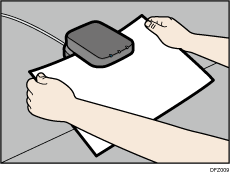
 Insira papel na Unidade de identificação de mídia e, em seguida, retire-o.
Segure as bordas do papel com as duas mãos ao inseri-lo.
Mantenha o papel nivelado ao puxá-lo para fora.
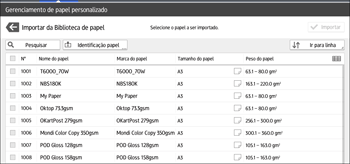
É exibida a lista de papéis personalizados com definições semelhantes às do papel digitalizado.
 Selecione o papel personalizado que deseja usar e, em seguida, pressione [Importar].
 Pressione [OK].
 Pressione [Sair].
O papel personalizado selecionado é importado da Biblioteca de papel.
 Pressione
  .
.
 Pressione o ícone [Tela inicial] (
 ) na parte inferior central da tela.

A lista exibida na etapa 6 inclui papéis personalizados com taxas de correspondência de 80% ou superiores.
Você pode verificar e alterar as definições do papel personalizado registrado, como tamanho, na tela [Gerenciamento de papel personalizado]. Para obter mais informações sobre como modificar o papel personalizado, consulte a Modificar um papel personalizado.
Registrar um novo papel personalizado com a unidade de identificação de mídia
Pressione [Defin do papel da band] no canto superior esquerdo da tela.
Pressione [Gerenc papel person].
Pressione [Adicionar novo].
Pressione [Digitalizar o valor].
Insira papel na Unidade de identificação de mídia e, em seguida, retire-o.
Segure as bordas do papel com as duas mãos ao inseri-lo.
Mantenha o papel nivelado ao puxá-lo para fora.
Altere as definições de papel personalizado (como o nome, tamanho e tipo do papel), conforme necessário.
Pressione [Salvar papel].
Caso altere [Peso do papel], [Tipo de papel], [Tipo de papel cuchê], [Cor do papel], [Pré-perfurado] ou [Textura] e pressione [Salvar papel], aparecerá uma mensagem para notificá-lo de que as [Defs avançadas] serão reiniciadas. Para confirmar as alterações dessas definições, selecione [Alterar]. Para cancelar as alterações, selecione [Não alterar].
Pressione [Adicionar novo].
Selecione um número com a indicação "Não programado".
O papel personalizado substitui o item existente se você selecionar um papel personalizado existente.
Pressione [Salvar].
Pressione [Programa].
 Pressione [Sair].
 Pressione .
 Pressione o ícone [Tela inicial] () na parte inferior central da tela.
Se registrar e digitalizar papel personalizado utilizando a Unidade de identificação de mídia, os seguintes itens serão automaticamente especificados:
Peso do papel
Papel cuchê diferente de fosco
Para obter mais informações sobre definições de papel personalizado, consulte a Definições do papel personalizado.
Para obter mais informações sobre [Definições avançadas], contate o administrador do seu equipamento.
Modificar as definições do papel personalizado registrado utilizando a Unidade de identificação de mídia
Pressione [Defin do papel da band] no canto superior esquerdo da tela.
Pressione [Gerenc papel person].
Selecione o papel personalizado cujas definições pretende alterar.
Se o papel que você deseja selecionar não for exibido, use [Ir para linha] ou role a tela até o item desejado ser exibido.
Pressione  .
.
Pressione [Digitalizar o valor].
Insira papel na Unidade de identificação de mídia e, em seguida, retire-o.
Segure as bordas do papel com as duas mãos ao inseri-lo.
Mantenha o papel nivelado ao puxá-lo para fora.
Altere as definições.
Pressione [Salvar papel].
Caso altere [Peso do papel], [Tipo de papel], [Tipo de papel cuchê], [Cor do papel], [Pré-perfurado] ou [Textura] e pressione [Salvar papel], aparecerá uma mensagem para notificá-lo de que as [Defs avançadas] serão reiniciadas. Para confirmar as alterações dessas definições, selecione [Alterar]. Para cancelar as alterações, selecione [Não alterar].
Pressione [Substituir].
Pressione .
Pressione o ícone [Tela inicial] () na parte inferior central da tela.
Para obter mais informações sobre definições de papel personalizado, consulte a Definições do papel personalizado.
Não é possível modificar um papel personalizado atribuído a uma bandeja de papel. Para modificá-lo, cancele a atribuição.
Para obter mais informações sobre [Definições avançadas], contate o administrador do seu equipamento.
Especificar um papel personalizado para bandejas de papel com a unidade de identificação de mídia
Pressione [Defin do papel da band] no canto superior esquerdo da tela.
Selecione a bandeja para especificar as definições do papel.
Selecione [Alocar do catálogo de mídias].
Pressione [Identificação papel].
Insira papel na Unidade de identificação de mídia e, em seguida, retire-o.
Segure as bordas do papel com as duas mãos ao inseri-lo.
Mantenha o papel nivelado ao puxá-lo para fora.
É exibida a lista de papéis personalizados com definições semelhantes às do papel digitalizado.
Selecione o papel personalizado que deseja utilizar e, em seguida, pressione [Alocar à bandeja].
Pressione .
Pressione o ícone [Tela inicial] () na parte inferior central da tela.
Se desejar alterar as definições de papel personalizado, pressione [Editar definições] na etapa 6.

