



 Önceki
Kullanıcı kimlik doğrulama sayesinde sağlanan temel güvenliğin ve yöneticiler tarafından belirlenen makine erişim sınırlarının yanı sıra, iletilen verilerini şifreleyerek de güvenliği artırabilirsiniz.
 Kontrol panelinden, ayrıcalıklarınızla, yönetici olarak oturum açın.
 [Sistem Ayarları] tuşuna basın.
 [Yönetici Araçları] öğesine basın.
 [
[ Sonraki] öğesine basın.
 [Gelişmiş Güvenlik] tuşuna basın.
 Değiştirmek istediğiniz ayara basıp ayarları değiştirin.
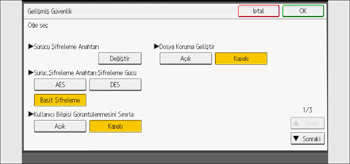
 [OK] tuşuna basın.
 Oturumu kapatın.

Yöneticinin işlem izinleri, ayara göre değişiklik gösterir.
Kullanıcı Bilgisi Görüntülenmesini Sınırla
Kullanıcı kimlik doğrulama belirtilirse, makine yöneticisi bunu belirtebilir.
İş geçmişi, kimlik doğrulamasının sağlanmadığı bir ağ bağlantısı kullanarak kontrol edildiğinde, tüm kişisel bilgiler "********" olarak görüntülenebilir. Kayıtlı kullanıcıları tanımlayan bilgiler görüntülenemeyeceğinden, yetkisiz kullanıcıların kayıtlı dosyalar hakkında bilgi almaları engellenmektedir.
Varsayılan ayar: [Off]
Dosya Koruma Geliştir
Dosya yöneticisi bunu belirleyebilir.
"Dosya Koruma Geliştir" seçeneğini belirleyerek dosyalar kilitlenir ve on kez geçersiz bir parola girilirse dosya erişilmez olur. Böylece birilerinin rastgele parolalar kullanarak dosyalara izinsiz erişim sağlamalarını önleyebilirsiniz.
Dosya Koruma Geliştir işlevi etkinse ekranın sağ alt bölümünde  simgesi görüntülenir.
Kilitli dosyaların sadece dosya yöneticisi tarafından kilidi açılabilir.
Dosyalar kilitlendiğinde, doğru parola girilse bile dosyalar seçilemez.
Varsayılan ayar: [Off]
SNMPv1 ve v2 ayarları
Ağ yöneticisi bunu belirleyebilir.
Makineye erişmek için SNMPv1 veya SNMPv2 protokolleri kullanılıyorsa makine yöneticisinin belirlediği kağıt ayarlarının ya da diğer ayarların değiştirilebilmesi için kimlik doğrulama gerçekleştirilemez. [Engelle] seçeneğini seçerseniz, ayar görülebilir, ama SNMPv1, v2 protokolüyle belirlenemez.
Varsayılan: [Engelleme]
Mevcut İşi Kimlik Doğrula
Bu işlev bu modelde yoktur.
Parola Politikası
Kullanıcı yöneticisi bunu belirleyebilir.
Bu ayar, parola için [Karmaşıklık Ayarı] ve [Minimum Karakter No.] özelliklerini belirlemenize imkan sağlar. Bu ayarı yaparak, yalnızca "Karmaşıklık Ayarı" ve "Minimum Karakter No." özelliklerinde belirlenmiş koşulları karşılayan parolaları kullanabilirsiniz.
[Düzey 1] seçeneğini seçerseniz, parolayı büyük harflerden, küçük harflerden, ondalık sayılardan ve # gibi sembollerden seçilen 2 türlü karakter kombinasyonu kullanarak belirleyin.
[Düzey 2] seçeneğini seçerseniz, parolayı büyük harflerden, küçük harflerden, ondalık sayılardan ve # gibi sembollerden seçilen 3 türlü karakter kombinasyonu kullanarak belirleyin.
Varsayılan ayar: [Kapalı]. Karakter sayısında bir kısıtlama yoktur ve karakter türleri belirtilmez.
@Remote Servisi
Makine yöneticisi bunu belirleyebilir.
[Engelle] seçeneğini seçerseniz RICOH@Remote Servisi için HTTPS yoluyla iletişim devre dışı bırakılır.
[Engelle] olarak ayarlarken servis temsilcinize danışın.
[Bazı Hizmetlr.Engll.] olarak ayarlanmışsa, optimal güvenli işletim sağlayarak uzak bağlantı ile ayarları değiştirmek imkansız hale gelir.
Varsayılan: [Engelleme]
Firmware Güncelle
Makine yöneticisi bunu belirleyebilir.
Bu ayarla makinedeki firmware güncellemelerine izin verilip verilmeyeceğini belirleyebilirsiniz. Bir servis temsilcisi firmware'i günceller ya da firmware güncellemeleri ağ aracılığıyla gerçekleştirilir.
[Engelle] öğesini seçerseniz, makinenin firmware'i güncellenemez.
[Engelleme] öğesini seçerseniz, firmware güncellemeye ilişkin hiçbir sınırlandırma olmaz.
Varsayılan: [Engelleme]
Firmware Yapısını Değiştir
Makine yöneticisi bunu belirleyebilir.
Bu ayarla makinenin firmware yapısında değişiklik yapılmasının önlenip önlenmeyeceğini belirleyebilirsiniz. Firmware Yapısını Değiştir işlevi SD kart takıldığında, çıkartıldığında ve yeniden takıldığında makinenin durumunu algılar.
[Engelle] öğesini seçerseniz, firmware yapısında bir değişiklik algılanırsa makine başlama sırasında durur ve yöneticinin oturum açması gerektiğini belirten bir mesaj görünür. Makine yöneticisi oturum açtıktan sonra, makine başlamayı güncellenmiş firmware ile sonlandırır.
Yönetici, kontrol paneli ekranında görünen firmware sürümünü kontrol ederek güncellenmiş yapı değişiminin mümkün olup olmadığına bakabilir. Firmware yapı değişikliğine izin verilmiyorsa, oturum açmadan önce servis temsilcinizle irtibat kurun.
"Firmware Yapısını Değiştir" [Engelle] olarak ayarlandığında, yönetici kimlik doğrulama etkinleştirilmelidir.
[Engelle] belirtildikten sonra, yönetici kimlik doğrulamasını devre dışı bırakın. Yönetici kimlik doğrulaması tekrar etkinleştirildiğinde, ayarı tekrar [Engelleme] durumuna getirebilirsiniz.
[Engelleme] öğesini seçerseniz, firmware yapı değişimini algılama devredışı bırakılır.
Varsayılan: [Engelleme]
Parola Giriş İhlali
Makine yöneticisi bunu belirleyebilir.
Kimlik doğrulama taleplerinin sayısı ayar tarafından belirtilen sayıyı aşarsa sistem, erişimi bir parola saldırısı olarak algılar. Erişim, Erişim Günlüğü'ne kaydedilir ve günlük verileri e-postayla makine yöneticisine gönderilir.
"İzin Verilen Maks.Erişim Sayısı" [0]'a ayarlanırsa, parola saldırıları algılanmaz.
İzin Verilen Maks.Erişim Sayısı
İzin verilen azami kimlik doğrulama girişimi sayısını belirtin.
Sayı tuşlarını kullanarak "0" ile "100" arasında bir değer belirleyin ve sonra [
 ] tuşuna basın.
Varsayılan: [30]
Ölçme Zamanı
Kimlik doğrulama hatasıyla sonuçlanan tekrarlanan kimlik doğrulama girişimleri arasındaki aralıkları belirtin. Ölçme zamanı geçtiğinde kimlik doğrulama girişimlerinin kayıtları temizlenir.
Sayı tuşlarını kullanarak "1" ile "10" arasında bir değer belirleyin ve sonra [
] tuşuna basın.Varsayılan: [5]
[İzin Verilen Maks.Erişim Sayısı] ve [Ölçme Zamanı] ayarları için belirlenen değerlere bağlı olarak size sık sık ihlal tespiti olduğuna ilişkin e-posta gönderilebilir.
İhlal tespiti olduğuna ilişkin e-postaları sık sık alırsanız içeriği kontrol edin ve ayar değerlerini gözden geçirin.
Erişim İhlali için Güvenlik Ayarı
Makine yöneticisi.
Kullanıcının kimlik doğrulama girişimi sayısı makinede belirtilen girişim sayısıyla eşleşmediği için makinede bir ağ uygulaması yoluyla oturum açarken bir kullanıcının yanlışlıkla girişi engellenebilir.
Örneğin, birden fazla sayfa için yazdırma işi bir uygulamadan gönderildiğinde erişim engellenebilir.
"Erişim İhlali için Güvenlik Ayarı" altında [Açık]'ı seçerseniz, bu tür kimlik doğrulama hatalarının önüne geçebilirsiniz.
On
Erişim İhlali için Engllm.Süresi
Ne kadar kullanıcı erişimine izin verildiğini belirleyin.
Sayı tuşlarını kullanarak "0" ile "60" arasında bir değer belirleyin ve daha sonra [
] tuşuna basın.Varsayılan: [15]
Yntln.Kul.Ana Blgsyr.Snr.
"Erişim İhlali için Güvenlik Ayarı" altında kaç tane kullanıcı hesabının yönetilebileceğini seçin.
Sayı tuşlarını kullanarak "50" ile "200" arasında bir değer belirleyin ve sonra [
] tuşuna basın.Varsayılan: [200]
Prl.Grş.Ana Blgsyr.Sınırı
"Erişim İhlali için Güvenlik Ayarı" altında kaç tane parola yönetilebileceğini belirleyin.
Sayı tuşlarını kullanarak "50" ile "200" arasında bir değer belirleyin ve sonra [
] tuşuna basın.Varsayılan: [200]
Durum İzleme Aralığı
"Yntln.Kul.Ana Blgsyr.Snr." ve "Prl.Grş.Ana Blgsyr.Sınırı" öğelerinin izleme aralığını belirtin.
Sayı tuşlarını kullanarak "1" ile "10" arasında bir değer belirleyin ve sonra [
] tuşuna basın.Varsayılan: [3]
Off
Varsayılan ayar: [Off]
Aygıt Erişim İhlali
Makine yöneticisi bunu belirleyebilir.
Oturum açma taleplerinin sayısı ayar tarafından belirtilen sayıyı aşarsa sistem, erişimi bir erişim ihlali olarak algılar. Erişim, Erişim Günlüğü'ne kaydedilir ve günlük verileri e-postayla makine yöneticisine gönderilir. Ayrıca, kontrol panelinde ve Web Image Monitor'de bir mesaj görüntülenir.
"İzin Verilen Maks.Erişim Sayısı" [0]'a ayarlanırsa, erişim ihlalleri algılanmaz.
"Kimlik Doğr.Erteleme Zamanı" içinde, erişim ihlali algılandığında sistemin tepkisiz hale gelmesini engellemek için oturum açma taleplerinin yanıt erteleme süresini belirtebilirsiniz.
"Eşzamnl.Erşm.Ana Blgsyr.Sınırı" içinde, makineye bir defada erişen maksimum ana bilgisayar sayısını belirtebilirsiniz. Eşzamanlı erişimlerin sayısı ayar tarafından belirtilen sayıyı aşarsa izleme özelliği kullanılamaz ve makinenin izleme durumu Günlüğe kaydedilir.
İzin Verilen Maks.Erişim Sayısı
İzin verilen azami erişim girişimi sayısını belirtin.
Sayı tuşlarını kullanarak "0" ile "500" arasında bir değer belirleyin ve sonra [
] tuşuna basın.Varsayılan: [100]
Ölçme Zamanı
Sınırı aşan erişimler arasındaki aralığı belirleyin. Ölçme süresi geçtiğinde, sınırı aşan erişimler temizlenir.
Sayı tuşlarını kullanarak "10" ile "30" arasında bir değer belirleyin ve sonra [
] tuşuna basın.Varsayılan: [10]
Kimlik Dğr.Erteleme Zamanı
Bir erişim ihlali algılandığı zamanki kimlik doğrulama erteleme zamanını belirtin.
Sayı tuşlarını kullanarak "0" ile "9" arasında bir değer girin ve sonra [
] tuşuna basın.Varsayılan: [3]
Eşzamnl.Erşm.Ana Blgsyr.Sınırı
Bir erişim ihlali nedeniyle kimlik doğrulama ertelendiğinde kabul edilen kimlik doğrulama girişimi sayısını belirtin.
Sayı tuşlarını kullanarak "50" ile "200" arasında bir değer belirleyin ve sonra [
] tuşuna basın.Varsayılan: [200]
[İzin Verilen Maks.Erişim Sayısı] ve [Ölçme Zamanı] ayarları için belirlenen değerlere bağlı olarak size sık sık ihlal tespiti olduğuna ilişkin e-posta gönderilebilir.
İhlal tespiti olduğuna ilişkin e-postaları sık sık alırsanız içeriği kontrol edin ve ayar değerlerini gözden geçirin.

