



 Önceki
Makineyi yapılandırmadan önce, "Yönetici Kimlik Doğrulama Yönetimi" kapsamında yönetici kimlik doğrulamasının düzgün yapılandırıldığından emin olun.
 Kontrol panelinden makine yöneticisi olarak oturum açın.
 [Sistem Ayarları] tuşuna basın.
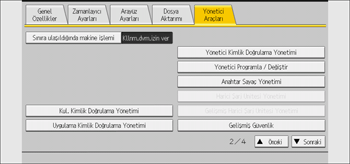
 [Yönetici Araçları] öğesine basın.
 [
[ Sonraki] öğesine basın.
 [Kul. Kimlik Doğrulama Yönetimi] tuşuna basın.
 [Win.Kimlik Doğ.] seçeneğini seçin.
Kullanıcı kimlik doğrulamayı etkin kılmak istemiyorsanız, [Kapalı] seçeneğini seçin.
 Kerberos kimlik doğrulamasını kullanmak istiyorsanız, [Açık] tuşuna basın.
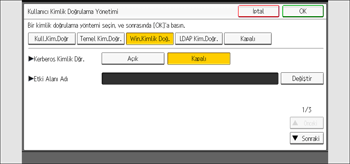
NTLM kimlik doğrulamasını kullanmak istiyorsanız, [Kapalı] tuşuna basıp 9. adıma ilerleyin.
 Kerberos kimlik doğrulama alanını seçip 10. adıma ilerleyin.
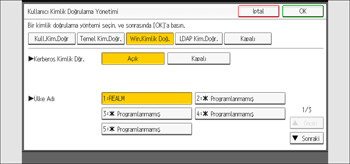
Kerberos kimlik doğrulamayı etkinleştirmek için önceden bir alan kaydedilmelidir. Alan adı büyük harflerle kaydedilmelidir. Alan kaydetme hakkında ayrıntılı bilgi için, bkz. Cihaz Yönetimi.
En fazla 5 ülke kaydedilebilir.
 "Etki Alanı Adı" için [Değiştir] tuşuna basın, kimliği doğrulanacak etki alanı denetleyicisinin adını girin ve ardından [OK] tuşuna basın.
 [Sonraki] öğesine basın.
 "Güvenli Bağlantı Kullan (SSL)" için [Açık] tuşuna basın.
Kimlik doğrulama işlevi için güvenli soket katmanı (SSL) protokolünü kullanmıyorsanız, [Kapalı] tuşuna basın.
Genel bir grup kaydetmediyseniz, 18. adıma geçin.
Genel bir grup kaydettiyseniz, 12. adıma geçin.
Genel gruplar Windows sunucusu altında kaydedilmişse, her bir genel grup için işlevlerin kullanımını sınırlayabilirsiniz.
Genel grupları Windows sunucusu altında önceden oluşturmalısınız ve kimlik doğrulaması yapılacak kullanıcıları her bir grup içine kaydetmelisiniz. Makineye, genel grup üyelerinin kullanabileceği işlevleri de kaydetmelisiniz. Windows Sunucusunda kayıtlı genel grupların isimlerini girerek makinede genel gruplar oluşturun. (Grup isimlerinin büyük ve küçük harflere duyarlı olduğunu unutmayın.) Ardından, her grubun kullanımına açık olan makine işlevlerini belirleyin.
Genel gruplar belirlenmemişse, kullanıcılar [*Varsayılan Grup] içinde belirtilen işlevleri kullanabilir. Genel gruplar belirlenmişse, genel gruplarda kayıtlı olmayan kullanıcılar [*Varsayılan Grup] içinde belirlenmiş işlevleri kullanabilir. Tüm işlevler varsayılan olarak *Varsayılan Grup üyelerinin kullanımına açıktır. Mevcut işlevler üzerindeki sınırlandırmayı kullanıcı ihtiyaçlarına göre belirleyin.
 [Sonraki] öğesine basın.
 "Grup" altında, önce [Program / Değiştir] tuşuna ve ardından da [* Programlanmamış] tuşuna basın.
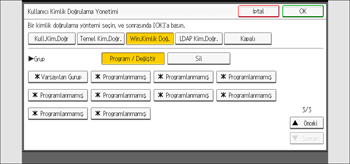
 "Grup Adı" için [Değiştir]'e basın ve ardından grup adını girin.
 [OK] tuşuna basın.
 "Diğer İşlevler"den izin vermek istediğiniz makine işlevlerini seçin.
Windows Kimlik Doğrulama seçili fonksiyonlara uygulanacaktır.
Kullanıcılar yalnızca seçili fonksiyonları kullanabilirler.
Kişiler veya grupların kullanabileceği işlevleri belirlemeyle ilgili ayrıntılar için bkz. Mevcut İşlevler'i Sınırlama.
 [OK] tuşuna basın.
 [OK] tuşuna basın.
 Oturumu kapatın.

