



 Önceki
Yönetici kimlik doğrulamasını belirlemek için "Yönetici Kimlik Doğrulama Yönetimi"ni [Açık] olarak ayarlayın. Bu ayar etkinleştirildiğinde, yöneticiler sadece kendilerine ayırılan ayarları yapılandırabilir.
Bir yönetici olarak oturum açmak için, varsayılan oturum açma kullanıcı adını ve parolasını kullanın.
Yönetici kimlik doğrulaması ile oturum açma ve oturum kapatma hakkında ayrıntılı bilgi için bkz. Yönetici Oturum Açma Yöntemi ve Yönetici Oturum Kapatma Yöntemi.

"Yönetici Kimlik Doğrulama Yönetimi" seçeneğini etkinleştirdiyseniz, yönetici oturum açma kullanıcı adı ve parolasını unutmayın. Yönetici oturum açma kullanıcı adı veya parolasını unutursanız, süpervizörün iznini kullanarak yeni bir parola belirlemelisiniz. Süpervizörün izinleri hakkında ayrıntılar için bkz. Süpervizör.
 Ekranın alt kısmının ortasındaki [Ana] tuşuna basın (
 ).
).
 [Ana] ekranda [Kullanıcı Araçları] simgesine (
 ) basın.
 [Makine Özellikleri] tuşuna basın.
 [Sistem Ayarları] tuşuna basın.
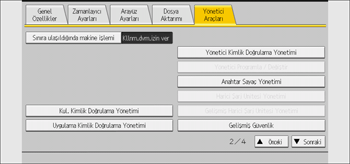
 [Yönetici Araçları] öğesine basın.
 [
[ Sonraki] öğesine basın.
 [Yönetici Kimlik Doğrulama Yönetimi] tuşuna basın.
 Yönetilecek ayarları seçmek için [Kullanıcı Yönetimi], [Makine Yönetimi], [Ağ Yönetimi] veya [Dosya Yönetimi] tuşuna basın.
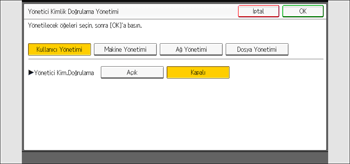
 "Yönetici Kim.Doğrulama"yı [Açık] olarak ayarlayın.
"Kullanılabilir Ayarlar" görünecektir.
 "Kullanılabilir Ayarlar" bölümünden yönetilecek ayarları seçin.
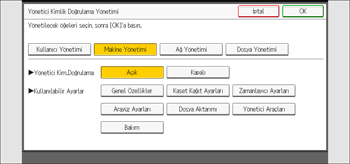
Seçilen ayarlar kullanıcılar tarafından kullanılamayacaktır.
Kullanılabilir ayarlar yönetici türüne bağlıdır.
Birden fazla kategori için yönetici kimlik doğrulaması belirlemek için, 8 ila 10. adımları tekrarlayın.
 [OK] tuşuna basın.
 Ekranın sağ üst kısmındaki [Kullanıcı Araçları] (
 ) öğesine basın.
 Ekranın alt kısmının ortasındaki [Ana] tuşuna basın ().

