



 Önceki
İstediğiniz kağıt, kitaplığın kağıt listesinde yoksa veya kağıdın adını bilmiyorsanız aşağıdaki işlemler yapılabilir:
Kağıt tipini ana kitaplıktan seçme
Ana kitaplık hem piyasada bulunan her türlü kağıdı hem de her kağıt tipine en uygun olan yazdırma koşullarını içerir.
Bir kağıdın markasını bilmiyor olsanız bile, Ana Kitaplık'tan uygun kağıt tipine ve ağırlığına sahip bir kağıt seçerek bu kağıdı özel kağıt olarak kaydedebilirsiniz.
Kağıdın tipini ve ağırlığını manuel olarak ayarlama
Özel kağıdın tipini ve ağırlığını manüel olarak belirleyerek kaydedebilirsiniz.
Kağıt tipini ana kitaplıktan seçme
Kağıdın tipini ana kitaplıktan seçerek özel kağıt olarak kaydedebilirsiniz.

Özel Kağıt Yönetimi ekranında görüntülenecek öğeler olarak [Kağıt Tipi] ve [Kağıt Ağırlığı] değerini belirleyin. Görüntülenen öğelerin seçimiyle ilgili ayrıntılar için bkz. [Özel Kağıt Yönetimi] Ekranının Kullanımı.
 Ekranın sol üst köşesinde [Kaset Kağıt Ayarları] öğesine basın.
 [Özel Kağıt Yönetimi] öğesine basın.
 [İçeri Aktr] tuşuna basın.
 [Ana Kitaplıktan] öğesini seçin.
 Kağıdınız için en uygun olan tip ve ağırlık kombinasyonunu seçin.
Seçmek istediğiniz kağıt görüntülenmiyorsa, [Satıra Atla:] özelliğini kullanın ya da istenen öğe görüntülenene kadar ekranı kaydırın.
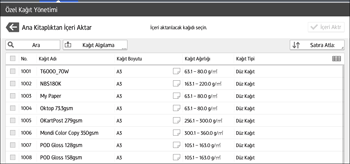
 [İçeri Aktr] tuşuna basın.
 [OK] tuşuna basın.
 [Çıkış] tuşuna basın.
Seçildiğinde, özel kağıt Ana Kitaplık'tan içeriye aktarılır.

 öğesine basın.
 Ortada ekranın alt kısmında bulunan [Ana] (
 ) simgesine basın.
Özel Kağıt Yönetimi ekranında, kağıt adı ayarı gibi kayıtlı özel kağıt ayarlarını kontrol edebilir ve değiştirebilirsiniz. Özel kağıtların değiştirilmesiyle ilgili ayrıntılar için, bkz. Özel Kağıdı Değiştirme.
Kağıdın tipini ve ağırlığını manuel olarak ayarlama
Ekranın sol üst köşesinde [Kaset Kağıt Ayarları] öğesine basın.
[Özel Kağıt Yönetimi] öğesine basın.
[Yeni Ekle] öğesine basın.
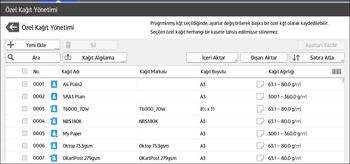
[Kağıt Adı] öğesine basın.
Kağıdın adını girin.
En fazla 38 yarım genişlikte karakter girebilirsiniz. Farklı özel kağıtlar aynı ad altında kaydedilebilir.
[Kağıt Boyutu] seçeneğine basın.
Bir kağıt boyutu seçin.
[Kağıt Ağırlığı] seçeneğine basın.
Kağıdın ağırlığını belirleyin.
[Kağıt Kalınlığı]'nı da belirleyebilirsiniz.
[Kağıt Tipi] seçeneğine basın.
 Kağıt tipini belirleyin.
 [Kaplı Kağıt Tipi], [Kağıt Rengi], [Delikli], [Dokulu], [Dublekste Uygula] ve [Oto. Kağıt Seçmni Uygula] gibi diğer öğeleri gerektiği şekilde belirtin.
 [Kağıdı Kaydet] öğesine basın.
[Özel Kağıdı Kaydet] ekranı görüntülenir.
[Kağıt Ağırlığı], [Kağıt Tipi], [Kaplı Kağıt Tipi], [Kağıt Rengi], [Delikli] ya da [Dokulu] seçeneğini değiştirip [OK] tuşuna basarsanız [Gelişmiş Ayarlar]'ın açılacağını bildiren bir mesaj görünür. Bu ayarlar için değişiklikleri uygulamak için, [Değiştir]'i seçin. Değişiklikleri iptal etmek için [Değiştirme]'yi seçin.
 [Kaydet] öğesine basın.
 [Program] öğesine basın.
 [Çıkış] tuşuna basın.
Özel kağıt en küçük kaydedilmemiş numarayla kaydedilir.
 öğesine basın.
 Ortada ekranın alt kısmında bulunan [Ana] () simgesine basın.
Parlak kağıt kullanmak istiyorsanız, [Kaplı: Parlak] için [Kaplı: Yksk.Parlaklıkta] veya [Kaplı Kağıt Tipi] seçeneğini işaretleyin. Mat kağıt kullanmak istiyorsanız (ipek, mat ve saten kağıt dahil) [Kaplı Kağıt Tipi] için [Kaplı: Mat] seçeneğini seçin.
Özel kağıt ayarlarıyla ilgili ayrıntılar için, bkz. Özel Kağıt Ayarları.
[Gelişmiş Ayarlar] ile ilgili ayrıntılar için makine yöneticinize danışın.

