


 Föregående
Om papperet du vill ha inte finns i katalogens papperslista eller du inte känner till papperets namn, gör du följande:
Välja papperstyp i papperskatalogen
Papperskatalogen innehåller optimala utskriftsvillkor, inte bara för alla kommersiellt tillgängliga papper utan också för varje papperstyp.
Även om du inte känner till varumärket på ett papper kan du registrera papperet som ett anpassat pappersformat genom att välja en matchande papperstyp från Papperskatalog.
Ange papperets typ och vikt manuellt
Du kan registrera ett anpassat pappersformat genom att ange dess typ och vikt manuellt.
Välja papperstyp i papperskatalogen
Du kan välja papperstyp i papperskatalogen och registrera det som ett anpassat pappersformat.

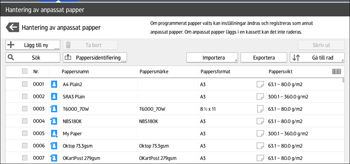
Ange att [Papperstyp] och [Pappersvikt] ska visas på skärmen för hantering av Hantering av anpassat papper. För mer information om hur du väljer poster som visas, se Använda skärmen [Hantering av anpassat papper].
 Tryck på [Kassett- och pappersinställningar] i skärmens övre, vänstra hörn.
 Tryck på [Hant. av anpassat ppr].
 Tryck på [Importera].
 Välj [Från papperskatalog].
 Välj den kombination av typ och vikt som passar ditt papper bäst.
Om det pappersformat som du vill välja inte visas, använder du [Gå till rad] eller bläddrar igenom skärmen tills den önskade posten visas.

 Tryck på [Importera].
 Tryck på [OK].
 Tryck på [Avsluta].
När du väljer detta importeras anpassat pappersformat från Papperskatalog.
 Tryck på [
 ].
].
 Tryck på symbolen [Startsida] (
 ) längst ned i mitten av skärmen.
Du kan kontrollera och ändra inställningar för det registrerade anpassade pappersformatet, exempelvis inställning av pappersnamn, på skärmen [Hantering av anpassat papper]. För mer information om hur du ändrar ett anpassat pappersformat, se Ändra ett anpassat pappersformat.
Ange papperets typ och vikt manuellt
Tryck på [Kassett- och pappersinställningar] i skärmens övre, vänstra hörn.
Tryck på [Hant. av anpassat ppr].
Tryck på [Lägg till ny].
Tryck på [Pappersnamn].
Ange pappersnamnet.
Du kan mata in upp till 38 halvbreddstecken. Olika anpassade pappersformat kan registreras under samma namn.
Tryck på [Pappersformat].
Välj ett pappersformat.
Tryck på [Pappersvikt].
Ange pappersvikten.
Du kan också ange [Papperstjocklek].
Tryck på [Papperstyp].
 Ange papperstyp.
 Ange andra inställningar som [Typ av bestruket papper], [Pappersfärg], [Hålat], [Struktur], [Tillämpa duplex] och [Använd autopappersval] vid behov.
 Tryck på [Spara papper].
Skärmen [Spara anpassat papper] visas.
Om du ändrar [Pappersvikt], [Papperstyp], [Typ av bestruket papper], [Pappersfärg], [Hålat], alternativt [Struktur] och trycker på [OK] kommer ett meddelande visas för att informera dig att [Avancerade inställn] kommer att påbörjas. För att tillämpa ändringarna för dessa inställningar, välj [Ändra]. Om du inte vill verkställa ändringarna, välj [Ändra inte].
 Tryck på [Spara].
 Tryck på [Program].
 Tryck på [Avsluta].
Det anpassade pappersformatet sparas under det lägsta oregistrerade numret.
 Tryck på [].
 Tryck på symbolen [Startsida] () längst ned i mitten av skärmen.
Om du vill använda glättat papper väljer du [Bestruket: Glansigt] eller [Bestruket: Högglansigt] som [Typ av bestruket papper]. Om du vill använda matt papper (inklusive silkes-, glanslöst och/eller sidenpapper) väljer du [Bestruket: Matt] som [Typ av bestruket papper].
För mer information om inställningar för anpassat pappersformat, se Inställningar för anpassat pappersformat.
För mer information om [Avancerade inställn.], kontakta din maskinadministratör.

