



 Anterior
O ecrã [Iniciar] é definido como o ecrã predefinido quando o equipamento é ligado.
Cada função tem o seu próprio ícone e estes ícones são visualizados no ecrã [Página principal]. Pode adicionar ao ecrã [Página principal] atalhos para programas ou páginas web frequentemente utilizados. Pode também registar widgets, tal como o Widget p/mudar idioma. O ecrã [Página principal] e o ecrã de cada função pode diferir consoante as unidades opcionais instaladas.
Para visualizar o ecrã da [Página principal], prima [Início] ( ) na parte inferior central do ecrã.

Não sujeite o ecrã a impactos fortes ou força excessiva; caso contrário, pode danificá-lo. A força máxima permitida é cerca de 30N (aprox. 3 kgf). (N = Newton, kgf = Quilograma força. 1 kgf = 9,8N.)
Para alternar entre ecrãs, deslize o ecrã para a direita ou esquerda.
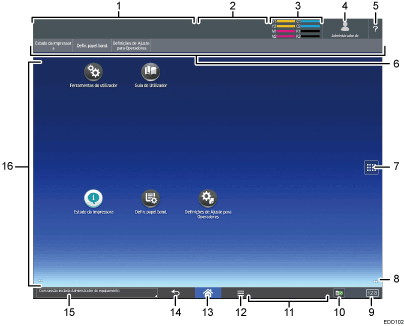
Ecrã de estado do equipamento
Indica o estado do equipamento.
Ecrã de estado do trabalho
Apresenta o estado do primeiro trabalho na lista de trabalhos.
Ícone de toner restante
Indica a quantidade de toner restante.
Ícone de utilizador com sessão iniciada
Esta tecla é apresentada quando a autenticação de utilizador está ativada. Quando premir o ícone enquanto [Iniciar sessão] for apresentado, o ecrã de início de sessão aparece. Se já tiver sessão iniciada no equipamento, é visualizado o nome de utilizador com sessão iniciada. Prima o ícone enquanto estiver com a sessão iniciada para encerrar a sessão no equipamento.
Para mais informações sobre como iniciar e encerrar sessão, consulte Iniciar Sessão no Equipamento.
[Ajuda]
Apresenta a ajuda para utilizar o equipamento. Para obter detalhes, consulte Ecrã de [Ajuda].
Teclas de função
Para obter detalhes, consulte Alterar modos premindo as teclas de função.
Ícone da lista de aplicações

Prima para visualizar a lista de aplicações. Pode criar atalhos para as aplicações no ecrã [Página principal].
Para utilizar uma aplicação do separador [WIDGET] e do separador [PROGRAMAR], crie um atalho para essa aplicação no ecrã [Início]. Para mais informações, consulte Preparativos.
Ícones para alternar entre ecrãs

Prima para alternar entre os cinco ecrãs de início. Os ícones aparecem nos cantos inferior direito e inferior esquerdo do ecrã, o número de ícones indica o número de ecrãs de cada lado do ecrã atual.
[Contador]

Prima para visualizar ou imprimir o número total de folhas impressas. Consulte Contador.
[Informações dos suportes de impressão]
 /
/ /
/
Prima para remover o SD card ou o dispositivo de memória flash USB da slot para dispositivos amovíveis. Para mais informações, consulte Preparativos.
Mensagem de operação remota
Apresenta o estado da ligação quando o utilizador aceder ao painel de controlo a partir de um computador. Para obter detalhes sobre a operação remota do painel, consulte Permitir a Ligação Remota de um PC ao Painel de Controlo.
[Menu]

Visualiza o ecrã do menu da aplicação que está a ser utilizada. Dependendo da aplicação que está a ser utilizada, esta tecla pode ser desativada. Pode igualmente premir esta tecla no ecrã da [Página principal] para restaurar os valores predefinidos das definições do ecrã da [Página principal].
[Página principal]
Prima para visualizar a [Página principal].
[Voltar]

Prima esta tecla para voltar ao ecrã anterior enquanto as funções do ecrã estão ativas ou estão a ser utilizadas aplicações. Dependendo da aplicação que está a ser utilizada, esta tecla pode ser desativada. Pode especificar se esta tecla é ou não ativada em algumas aplicações. Para mais informações sobre as definições, consulte Gestão de Dispositivo.
Mensagem de sistema
Apresenta mensagens das aplicações e do sistema do equipamento.
Área de visualização de ícones
Apresenta os ícones e widgets de funções ou aplicações. Os ícones apresentados variam entre os cinco ecrãs de páginas principais. Para mais informações sobre os ícones em cada ecrã, consulte Ícones principais no ecrã [Página principal].
Também pode adicionar atalhos e organizar ícones utilizando pastas. Para mais informações, consulte Preparativos.

Pode alterar a imagem de fundo do ecrã [Página principal]. Para mais informações, consulte Preparativos.
Pode alternar entre modos, premindo os ícones no ecrã [Página principal]. Pode igualmente alternar entre modos, premindo as teclas de função.
Não pode alternar entre modos em nenhuma das seguintes situações:
Ao aceder aos seguintes ecrãs:
Funções de equipamento
Contador
Informação
Gestão do livro de endereços
Trabalho atual / Histórico de trabalhos
O ecrã [Iniciar] é definido como o ecrã predefinido quando o equipamento é ligado. É possível alterar esta predefinição em Prioridade de função. Consulte Device Management.
Tópicos relacionados
Ícones principais no ecrã [Página principal]Alterar modos premindo as teclas de função
Ecrã [Estado da impressora]
Ecrã [Defin. papel band.]
Ecrã [Informação]
Ecrã [Web browser]
Ecrã de [Ajuda]
Operações possíveis no ecrã da aplicação
Alterar o Idioma do Visor
Reposição do sistema

