



 Poprzedni
Naciskając przyciski funkcyjne u góry ekranu, można zmieniać tryby.
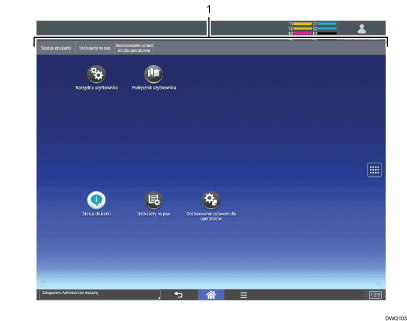
Przyciski funkcyjne
Z przycisków funkcyjnych można korzystać po włączeniu opcji [Przycisk funkcyjny] w obszarze Screen Features. Patrz Zarządzanie urządzeniem.
Opcje [Status drukarki], [Ust.kasety na pap.] i [Dostosowanie ustawień dla operatorów] są stałe i nie można ich zmienić. Aby uzyskać szczegółowe informacje o poszczególnych funkcjach, patrz Ekran [Status drukarki], Ustawienia kaset na papier i Dostosowanie ustawień dla operatorów.
Do pozostałych 6 przycisków po prawej stronie można przypisać często używane funkcje.
W celu przypisania często używanych funkcji do przycisków funkcyjnych należy skorzystać z poniższej procedury:
 Naciśnij przycisk [Ekran główny] (
 ) u dołu ekranu (na środku).
 Naciśnij ikonę [Narzędzia użytkownika] (
 ).
).
 Naciśnij przycisk [Funkcje ekranu].
 Naciśnij przycisk [Ustawienia ekranu urządzenia].
 Naciśnij opcję [Ustawienia przycisku funkcyjnego].
 Wybierz pole wyboru [Przycisk funkcyjny].
 Wybierz przycisk [Przycisk funkcyjny 1]-[Przycisk funkcyjny 6] w celu przypisania funkcji.
 Naciśnij opcję [Przypisana funkcja].
 Wybierz żądaną funkcję z listy.
 Naciśnij opcję [Wyświetl nazwę].
 Wprowadź nazwę funkcji wyświetlaną na przycisku.
 Naciśnij przycisk [OK].
 Naciśnij przycisk [Ekran główny] () u dołu ekranu (na środku).
Przycisk funkcyjny zostanie zarejestrowany u góry ekranu.

