



 Forrige
Denne delen beskriver elementene på skjermbildet [Styring av egendefinert papir]-skjermen.
Dette skjermbildet vises når du trykker på [Styring egendefinert papir] på skjermbildet [Papirmagasininnstillinger].
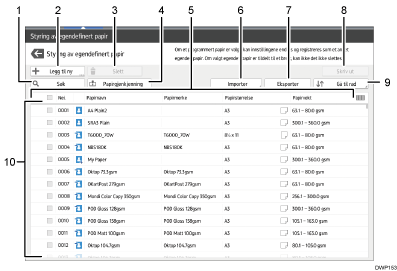
[Søk]
Trykk på [Søk] for å søke etter papir i listen over egendefinert papir. Trykk på [Søk] på nytt for å gå tilbake til listen over egendefinerte papir fra søkeresultatene. Se Søke etter et papir ved å angi vilkår. for mer informasjon.
[Legg til nytt]
Trykk på denne tasten for å registrere en ny egendefinert papirtype. Se Registrere et egendefinert papir for mer informasjon.
[Slett]
Trykk på denne tasten for å slette det valgte egendefinerte papiret fra listen. Se Slette et egendefinert papir for mer informasjon.
[Papirgjenkjenning]
Skanner papiret ved bruk av medieidentifiseringsenheten, og søker etter papirtypen med innstillingene som er nærmest det registrerte egendefinerte papiret.
Se Registrere et egendefinert papir med medieidentifiseringsenheten for mer informasjon.
Elementnavn
Viser et elementnavn i listen over egendefinert papir. Elementene som skal vises, velges fra de følgende:
[Nei.] (fast element)
[Papirnavn] (fast element)
[Papirmerke] (første skjerm)
[Papirstørrelse] (første skjerm)
[Papirvekt] (første skjerm)
[Produsent]
[Papirtykkelse]
[Papirtype]
[Papirfarge]
[Bestrøket papirtype]
[Forhåndshullet]
[Strukturert]

Du kan velge om du vil vise hvert element unntatt [Nei.] og [Papirnavn].
Du kan sortere egendefinert papirliste ved å trykke på hvert elements navn.
Hvis du vil velge et element som skal vises på den egendefinerte papirlisten, trykker du på listeikonet (
 ) for å vise skjermbildet [Velg element for visning/Angi rekkefølge], og velg deretter elementet ved å markere avmerkingsboksen. Du kan også endre visningsrekkefølgen ved å dra elementet på skjermen.
[Importer]
Trykk på denne tasten for å importere egendefinerte papir fra Masterbibliotek eller et SD-kort. Se Velge papir som skal importeres fra Masterbiblioteket eller et SD-kort for mer informasjon.
[Eksporter]
Trykk på denne tasten for å eksportere alle egendefinerte papirtyper til et SD-kort.
Se Eksportere egendefinert papir til et SD-kort for mer informasjon.
[Skriv ut innstillingene]
Trykk på denne tasten for å skrive ut parameterne til de egendefinerte papirinnstillingene. Se Utskrift av innstillingsparameterne til egendefinert papir for mer informasjon.
[Gå til rad]
Trykk på denne tasten for å bla nedover listen med egendefinert papir til den angitte linjen. Du kan angi nummeret i trinn på 100.
Liste over egendefinerte papir
Listen over registrerte egendefinerte papir vises.
Et egendefinert papir som er tildelt et papirmagasin, er merket med ikonet
 , og et egendefinert papir som er tildelt mer enn ett papirmagasin, er merket med ikonet
  .
.I tillegg vises et av følgende ikoner ved siden av [Nr.]:
 : Et egendefinert papir som er opprettet som et nytt
 : Et egendefinert papir som er registrert fra Masterbiblioteket
 : Et egendefinert papir som er registrert fra Masterbiblioteket og deretter endret

