


 Προηγούμενο
Οριστε αυτή τη μεθοδο πιστοποιησης οταν χρησιμοποιειτε τον διακομιστή LDAP για να πιστοποιήσετε χρήστες που διατηρουν τους λογαριασμους τους στον διακομιστή LDAP. Οι χρήστες δεν μπορουν να πιστοποιηθουν, εάν δεν διατηρουν τους λογαριασμους τους στον διακομιστή LDAP. Το Βιβλιο Διευθυνσεων που ειναι αποθηκευμενο στον διακομιστή LDAP μπορει να καταχωρηθει στο μηχάνημα, επιτρεποντας την πιστοποιηση χρηστων χωρις να ειναι απαραιτητη η εκ των προτερων χρήση του μηχανήματος για την καταχωρηση των μεμονωμενων ρυθμισεων στο Βιβλιο Διευθυνσεων. Για να αποτρεψετε την αποστολή πληροφοριων κωδικων προσβασης στο δικτυο άνευ κρυπτογράφησης, οταν χρησιμοποιειτε Πιστοποιηση LDAP, συνιστάται η κρυπτογράφηση της επικοινωνιας μεταξυ του μηχανήματος και του διακομιστή LDAP μεσω SSL. Μπορειτε να ορισετε στον διακομιστή LDAP εάν θα ενεργοποιηθει ή οχι η λειτουργια SSL. Για να το κάνετε αυτο, πρεπει να δημιουργήσετε ενα πιστοποιητικο διακομιστή για τον διακομιστή LDAP. Για λεπτομερειες σχετικά με τη δημιουργια πιστοποιητικου διακομιστή, ανατρεξτε στη Δημιουργια του πιστοποιητικου διακομιστή. Οι ρυθμισεις SSL μπορουν να οριστουν στη ρυθμιση του διακομιστή LDAP.
Μεσω του Web Image Monitor, μπορειτε να ενεργοποιήσετε μια λειτουργια για να ελεγξετε αν ειναι αξιοπιστος ο διακομιστής SSL. Για πληροφοριες σχετικά με τον ορισμο πιστοποιησης LDAP με χρήση του Web Image Monitor, ανατρεξτε στη Βοήθεια του Web Image Monitor.
οταν επιλεγετε πιστοποιηση χωρις κρυπτογράφηση (Cleartext), ενεργοποιειται η απλοποιημενη πιστοποιηση LDAP. Η απλοποιημενη πιστοποιηση μπορει να πραγματοποιηθει με ενα χαρακτηριστικο χρήστη (οπως cn ή uid), αντι του DN.
Για να ενεργοποιήσετε το Kerberos για Πιστοποιηση LDAP, πρεπει να εχετε καταχωρήσει εκ των προτερων εναν τομεα (realm). Οι τομεις (realm) πρεπει να διαμορφωνονται με κεφαλαια γράμματα. Για λεπτομερειες σχετικά με την καταχωρηση ενος realm, δειτε Device Management.

Αν χρησιμοποιειτε πιστοποιηση LDAP, οι πληροφοριες χρήστη που ειναι καταχωρημενες στο διακομιστή LDAP καταχωρουνται αυτοματα στο βιβλιο διευθυνσεων του μηχανήματος. Ακομα και αν οι πληροφοριες χρήστη που εχουν καταχωρηθει αυτοματα στο βιβλιο διευθυνσεων του μηχανήματος υποστουν επεξεργασια στο μηχάνημα, αντικαθιστανται απο τις πληροφοριες που προερχονται απο το διακομιστή LDAP, μολις εκτελεστει η πιστοποιηση.
Στο πλαισιο της πιστοποιησης LDAP, δεν μπορειτε να καθορισετε ορια προσβασης για τις ομάδες που ειναι καταχωρημενες στον διακομιστή καταλογου.
Μην χρησιμοποιειτε χαρακτήρες Ιαπωνικων, Παραδοσιακων Κινεζικων, Απλοποιημενων Κινεζικων ή Χανγκιλ (των δυο byte) οταν εισάγετε το ονομα χρήστη ή τον κωδικο συνδεσης. Εάν χρησιμοποιειτε χαρακτήρες δυο byte, δεν ειναι δυνατή η πιστοποπιηση μεσω του Web Image Monitor.
Σε περιπτωση που χρησιμοποιειται Active Directory στην πιστοποιηση LDAP, οταν εχει οριστει ταυτοχρονα πιστοποιηση Kerberos και SSL, δεν ειναι εφικτή η λήψη πληροφοριων χρήστη.
Στο πλαισιο της Πιστοποιησης LDAP, αν η επιλογή "Ανωνυμη Πιστοποιηση" στις ρυθμισεις διακομιστή LDAP δεν εχει οριστει ως Απαγορευση, οι χρήστες που δεν διαθετουν λογαριασμο διακομιστή LDAP μπορει να ειναι σε θεση να αποκτήσουν προσβαση στον διακομιστή.
Σε περιπτωση που ο διακομιστής LDAP διαμορφωθει με χρήση του Windows Active Directory, η "Ανωνυμη Πιστοποιηση" μπορει να ειναι διαθεσιμη. Εάν η πιστοποιηση Windows ειναι διαθεσιμη, συνιστουμε να τη χρησιμοποιήσετε.
Λειτουργικες απαιτήσεις για πιστοποιηση LDAP
Για τον ορισμο πιστοποιησης LDAP, πρεπει να ικανοποιουνται οι ακολουθες απαιτήσεις:
Διαμορφωστε το δικτυο ετσι ωστε το μηχάνημα να μπορει να εντοπισει τον διακομιστή LDAP.
οταν χρησιμοποιειται SSL, ειναι εφικτή η εκτελεση των TLSv1 ή SSLv3 στον διακομιστή LDAP.
Καταχωρήστε τον διακομιστή LDAP στο μηχάνημα.
Για να καταχωρήσετε τον διακομιστή LDAP, οριστε τις ακολουθες ρυθμισεις:
ονομα Διακομιστή
Βάση Αναζήτησης
Αριθμος Θυρας
Επικοινωνια SSL
Πιστοποιηση
Επιλεξτε πιστοποιηση Kerberos, πιστοποιηση DIGEST ή πιστοποιηση χωρις κρυπτογράφηση (Cleartext).
ονομα Χρήστη
Δεν χρειάζεται να εισάγετε το ονομα χρήστη, εάν ο διακομιστής LDAP υποστηριζει "Ανωνυμη Πιστοποιηση".
Κωδικος Προσβασης
Αν ο διακομιστής LDAP υποστηριζει "Ανωνυμη πιστοποιηση", δεν χρειάζεται να πληκτρολογήσετε τον κωδικο προσβασης.
Για λεπτομερειες σχετικά με την καταχωριση ενος διακομιστή LDAP, δειτε Device Management.

Για τους χαρακτήρες που μπορουν να χρησιμοποιηθουν για τα ονοματα χρήστη και τους κωδικους συνδεσης, ανατρεξτε στη Χαρακτήρες τους οποιους μπορειτε να χρησιμοποιήσετε για ονοματα χρήστη και κωδικους.
Στη λειτουργια απλής πιστοποιησης LDAP, η πιστοποιηση θα αποτυχει εάν δεν συμπληρωθει ο κωδικος προσβασης. Για να χρησιμοποιουνται κενοι κωδικοι προσβασης, επικοινωνήστε με τον αντιπροσωπο τεχνικής υποστήριξης.
Την πρωτη φορά που ενας μη καταχωρημενος χρήστης αποκτά προσβαση στο μηχάνημα αφου εχει οριστει πιστοποιηση LDAP, ο χρήστης καταχωρειται στο μηχάνημα και μπορει να χρησιμοποιει τις λειτουργιες που διατιθενται στις "Διαθεσιμες Λειτουργιες" κατά την πιστοποιηση LDAP. Για να περιορισετε τις διαθεσιμες λειτουργιες για κάθε χρήστη, καταχωρήστε κάθε χρήστη και την αντιστοιχη ρυθμιση "Διαθεσιμες Λειτουργιες" στο Βιβλιο Διευθυνσεων ή οριστε τις "Διαθεσιμες Λειτουργιες" για κάθε καταχωρημενο χρήστη. Η ρυθμιση "Διαθεσιμες Λειτουργιες" ενεργοποιειται οταν ο χρήστης αποκτήσει προσβαση στο μηχάνημα.
Αν εχει ενεργοποιηθει η πιστοποιηση Kerberos, η μετάδοση δεδομενων μεταξυ του μηχανήματος και του διακομιστή KDC ειναι κρυπτογραφημενη. Για πληροφοριες σχετικά με τον ορισμο κρυπτογραφημενης μετάδοσης, ανατρεξτε στη Ρυθμιση κρυπτογράφησης πιστοποιησης Kerberos.
Πριν απο τη διαμορφωση του μηχανήματος, βεβαιωθειτε οτι η πιστοποιηση διαχειριστων ειναι κατάλληλα διαμορφωμενη στη "Διαχειρ. Πιστοπ. Διαχειριστων".
 Συνδεθειτε ως διαχειριστής του μηχανήματος απο τον πινακα ελεγχου.
 Πατήστε [Ρυθμισεις Συστήματος].
 Πατήστε [Εργαλεια Διαχειριστή].
 Πιεστε [
 Επομ.].
 Πατήστε [Διαχειρ. Πιστοπ. Χρηστων].
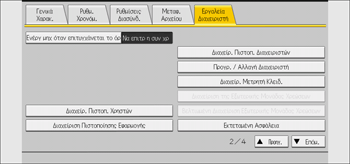
 Επιλεξτε [Πιστοπ. LDAP].
Αν δεν θελετε να ενεργοποιήσετε την πιστοποιηση χρηστων, επιλεξτε [Απεν.].
 Επιλεξτε τον διακομιστή LDAP που θα χρησιμοποιειται για την πιστοποιηση LDAP.
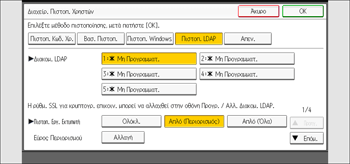
 Πιεστε [Επομ.].
 Στις “Άλλες Λειτουργιες”, επιλεξτε τις λειτουργιες του μηχανήματος που επιθυμειτε να επιτρεπονται.
Η πιστοποιηση LDAP θα εφαρμοστει στις επιλεγμενες λειτουργιες.
Οι χρήστες μπορουν να χρησιμοποιουν μονο τις επιλεγμενες λειτουργιες.
Για πληροφοριες σχετικά με τον ορισμο των διαθεσιμων λειτουργιων για μεμονωμενα άτομα ή ομάδες, ανατρεξτε στη Περιορισμος διαθεσιμων λειτουργιων.
 Πιεστε [Επομ.].
 Πιεστε την επιλογή [Αλλαγή] για τη ρυθμιση “Χαρακτ. Ονομ. Συνδ.”.
 Εισάγετε το χαρακτηριστικο ονοματος συνδεσης και κατοπιν πιεστε [OK].
Χρησιμοποιήστε το χαρακτηριστικο ονοματος συνδεσης ως κριτήριο αναζήτησης για τη λήψη πληροφοριων σχετικά με εναν πιστοποιημενο χρήστη. Μπορειτε να χρησιμοποιήσετε ενα φιλτρο αναζήτησης βάση του χαρακτηριστικου ονοματος συνδεσης, να επιλεξετε ενα χρήστη και κατοπιν να ανακτήσετε τις πληροφοριες χρήστη απο τον διακομιστή LDAP, ετσι ωστε αυτες να μεταφερθουν στο Βιβλιο Διευθυνσεων του μηχανήματος.
Για να ορισετε πολλαπλά χαρακτηριστικά συνδεσης, τοποθετήστε ενα κομμα (,) μεταξυ τους. Η αναζήτηση θα εμφανισει τα αποτελεσματα για κάποιο ή και για τα δυο χαρακτηριστικά.
Επισης, εάν τοποθετήσετε το συμβολο ισον (=) μεταξυ δυο χαρακτηριστικων συνδεσης (για παράδειγμα: cn=abcde, uid=xyz), η αναζήτηση θα εμφανισει μονο αποτελεσματα που αντιστοιχουν στα συγκεκριμενα χαρακτηριστικά. Αυτή η λειτουργια αναζήτησης μπορει επισης να εφαρμοστει οταν εχει οριστει πιστοποιηση χωρις κρυπτογράφηση (Cleartext).
Κατά την πιστοποιηση με χρήση του μορφοτυπου DN, τα χαρακτηριστικά συνδεσης δεν ειναι απαραιτητο να ειναι καταχωρημενα.
Η μεθοδος επιλογής του ονοματος χρήστη εξαρτάται απο το περιβάλλον διακομιστή. Ελεγξτε το περιβάλλον διακομιστή και εισάγετε το ονομα χρήστη αναλογως.
 Πιεστε [Αλλαγή] για τη ρυθμιση “Μοναδικο Χαρακτ.”.
 Εισάγετε το μοναδικο χαρακτηριστικο και κατοπιν πιεστε [OK].
Οριστε το μοναδικο χαρακτηριστικο στο μηχάνημα ωστε να ταιριάζουν οι πληροφοριες χρήστη στον διακομιστή LDAP με τις πληροφοριες στο μηχάνημα. Με αυτον τον τροπο, εάν το μοναδικο χαρακτηριστικο ενος χρήστη που ειναι καταχωρημενος στον διακομιστή LDAP αντιστοιχει στο μοναδικο χαρακτηριστικο ενος χρήστη που ειναι καταχωρημενος στο μηχάνημα, οι δυο περιπτωσεις αντιμετωπιζονται σαν να αναφερονται στον ιδιο χρήστη.
Μπορειτε να εισάγετε ενα χαρακτηριστικο οπως "serialNumber" ή "uid". Επιπλεον, μπορειτε να εισάγετε "cn" ή "employeeNumber", υπο τον ορο οτι ειναι μοναδικο. Εάν δεν ορισετε το μοναδικο χαρακτηριστικο, στο μηχάνημα θα δημιουργηθει ενας λογαριασμος με τις ιδιες πληροφοριες χρήστη, αλλά με διαφορετικο ονομα χρήστη συνδεσης.
 Πατήστε [OK].
 Αποσυνδεση.

