


 Προηγούμενο
Πριν απο τη διαμορφωση του μηχανήματος, βεβαιωθειτε οτι η πιστοποιηση διαχειριστων ειναι κατάλληλα διαμορφωμενη στη "Διαχειρ. Πιστοπ. Διαχειριστων".
 Συνδεθειτε ως διαχειριστής του μηχανήματος απο τον πινακα ελεγχου.
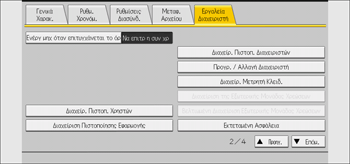
 Πατήστε [Ρυθμισεις Συστήματος].
 Πατήστε [Εργαλεια Διαχειριστή].
 Πιεστε [
 Επομ.].
 Πατήστε [Διαχειρ. Πιστοπ. Χρηστων].
 Επιλεξτε [Πιστοπ. Windows].
Αν δεν θελετε να ενεργοποιήσετε την πιστοποιηση χρηστων, επιλεξτε [Απεν.].
 Εάν επιθυμειτε να χρησιμοποιήσετε πιστοποιηση Kerberos, πιεστε [Ενεργ.].
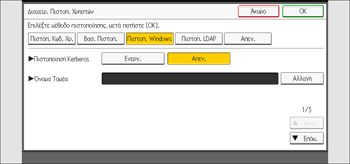
Αν θελετε να χρησιμοποιήσετε Πιστοποιηση NTLM, πιεστε [Απεν.] και μεταβειτε στο Βήμα 9.
 Επιλεξτε τον τομεα (realm) της Πιστοποιησης Kerberos και μεταβειτε στο Βήμα 10.
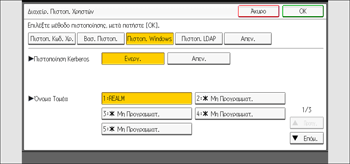
Για να ενεργοποιήσετε την πιστοποιηση Kerberos, πρεπει να εχετε καταχωρήσει εκ των προτερων ενα realm. Τα ονοματα τομεα (realm) πρεπει να καταχωρουνται με κεφαλαια γράμματα. Για λεπτομερειες σχετικά με την καταχωρηση ενος realm, δειτε Device Management.
Μπορειτε να καταχωρήσετε εως και 5 realms.
 Πιεστε [Αλλαγή] για το "ονομα Τομεα", εισάγετε το ονομα του ελεγκτή τομεα (domain) για πιστοποιηση και κατοπιν πιεστε [OK].
 Πιεστε [Επομ.].
 Πιεστε [Ενεργ.] για τη "Χρήση Ασφ. Συνδεσης (SSL)".
Εάν δεν χρησιμοποιειτε SSL για την πιστοποιηση, πιεστε [Απεν.].
Αν δεν εχετε καταχωρήσει καθολική ομάδα, μεταβειτε στο Βήμα 18.
Αν εχετε καταχωρήσει καθολική ομάδα, μεταβειτε στο Βήμα 12.
Σε περιπτωση που εχουν καταχωρηθει καθολικες ομάδες στον διακομιστή Windows, μπορειτε να περιορισετε τη χρήση λειτουργιων για κάθε καθολική ομάδα.
Πρεπει να δημιουργήσετε καθολικες ομάδες στον διακομιστή Windows εκ των προτερων και να καταχωρήσετε σε κάθε ομάδα τους χρήστες προς πιστοποιηση. Επισης, πρεπει να καταχωρήσετε στο μηχάνημα τις λειτουργιες που διατιθενται για τα μελη της καθολικής ομάδας. Δημιουργήστε καθολικες ομάδες στο μηχάνημα εισάγοντας τα ονοματα των καθολικων ομάδων που ειναι καταχωρημενες στον διακομιστή Windows. (Μην ξεχνάτε οτι για τα ονοματα ομάδων ισχυει η διάκριση πεζων-κεφαλαιων). Στη συνεχεια, οριστε τις διαθεσιμες λειτουργιες του μηχανήματος για κάθε ομάδα.
Σε περιπτωση που δεν οριστουν καθολικες ομάδες, οι χρήστες μπορουν να χρησιμοποιουν τις λειτουργιες που οριζονται στη ρυθμιση [*Προεπιλ. Ομάδα]. Σε περιπτωση που οριστουν καθολικες ομάδες, οι χρήστες που δεν ειναι καταχωρημενοι σε καθολικες ομάδες μπορουν να χρησιμοποιουν τις λειτουργιες που οριζονται στη ρυθμιση [*Προεπιλ. Ομάδα]. Εξ ορισμου, ολες οι λειτουργιες ειναι διαθεσιμες στα μελη της *Προεπιλεγμενης Ομάδας. Οριστε τον περιορισμο στις διαθεσιμες λειτουργιες συμφωνα με τις ανάγκες των χρηστων.
 Πιεστε [Επομ.].
 Στο πεδιο "Ομάδα" πιεστε [Προγραμ./Αλλαγή] και κατοπιν πιεστε [* Μη Προγραμματ.].
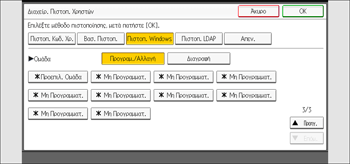
 Πατήστε [Αλλαγή] για το "ονομα Ομάδας" και επειτα εισάγετε το ονομα της ομάδας.
 Πατήστε [OK].
 Στις "Άλλες Λειτουργιες", επιλεξτε τις λειτουργιες του μηχανήματος που επιθυμειτε να επιτρεπονται.
Η πιστοποιηση Windows θα εφαρμοζεται στις επιλεγμενες λειτουργιες.
Οι χρήστες μπορουν να χρησιμοποιουν μονο τις επιλεγμενες λειτουργιες.
Για πληροφοριες σχετικά με τον ορισμο των διαθεσιμων λειτουργιων για μεμονωμενα άτομα ή ομάδες, ανατρεξτε στη Περιορισμος διαθεσιμων λειτουργιων.
 Πατήστε [OK].
 Πατήστε [OK].
 Αποσυνδεση.

