


 Προηγούμενο
Εάν το ονομα που θελετε δε βρισκεται στη λιστα της βιβλιοθήκης χαρτιου ή εάν δε γνωριζετε το ονομα του χαρτιου, ακολουθήστε την παρακάτω διαδικασια:
Επιλεξτε τον τυπο χαρτιου απο τη κυρια βιβλιοθήκη
Η κυρια βιβλιοθήκη περιεχει τις βελτιστες συνθήκες εκτυπωσης οχι μονο για κάθε χαρτι που ειναι διαθεσιμο στο εμποριο, αλλά και για κάθε τυπο χαρτιου.
Ακομη κι αν δεν γνωριζετε το εμπορικο ονομα ενος χαρτιου, μπορειτε να το καταχωρισετε ως προσαρμοσμενο χαρτι επιλεγοντας ενα χαρτι με αντιστοιχο τυπο και βάρος απο την Κυρια Βιβλιοθήκη.
Προσδιοριστε χειροκινητα τον τυπο και το βάρος ενος χαρτιου
Μπορειτε να καταχωρήσετε κάποιο προσαρμοσμενο χαρτι, εάν προσδιορισετε χειροκινητα τον τυπο και το βάρος του.
Επιλεξτε τον τυπο χαρτιου απο τη κυρια βιβλιοθήκη
Μπορειτε να επιλεξετε τον τυπο του χαρτιου απο την κυρια βιβλιοθήκη και να το καταχωρισετε ως προσαρμοσμενο χαρτι.

Καθοριστε τα [Τυπος Χαρτιου] και [Βάρος Χαρτιου] ως στοιχεια που θα εμφανιζονται στην οθονη Διαχειριση Προσαρμοσμενου Χαρτιου. Για λεπτομερειες σχετικά με την επιλογή των εμφανιζομενων στοιχειων, ανατρεξτε στη Διαδικασια χρήσης της οθονης [Διαχειριση Προσαρμοσμενου Χαρτιου].
 Πατήστε [Ρυθμ. Χαρτ. Δισκου] στην πάνω αριστερή γωνια της οθονης.
 Πατήστε [Διαχειρ Προσαρμ Χαρτ].
 Πατήστε [Εισαγωγή].
 Επιλεξτε [Απο την Κυρ Βιβλιοθ].
 Επιλεξτε τον πιο κατάλληλο συνδυασμο τυπου και βάρους για το χαρτι σας.
Αν το χαρτι που θελετε να επιλεξετε δεν εμφανιζεται, χρησιμοποιήστε την επιλογή [Μετάβ σε σειρά] ή μετακινηθειτε με κυλιση στην οθονη εως οτου εμφανιστει το στοιχειο που επιθυμειτε.
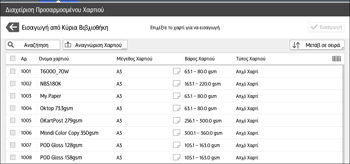
 Πατήστε [Εισαγωγή].
 Πατήστε [OK].
 Πατήστε [Εξοδος].
οταν επιλεχθει, το προσαρμοσμενο χαρτι εισάγεται απο την Κυρια Βιβλιοθήκη.
 Πατήστε
  .
.
 Πατήστε το εικονιδιο [Αρχική οθονη] (
 ) στο κάτω τμήμα της οθονης, στο κεντρο.
Μπορειτε να ελεγξετε και να αλλάξετε τις ρυθμισεις του καταχωρισμενου προσαρμοσμενου χαρτιου, οπως τη ρυθμιση ονοματος χαρτιου, στην οθονη [Διαχειριση Προσαρμοσμενου Χαρτιου]. Για λεπτομερειες σχετικά με την τροποποιηση του προσαρμοσμενου χαρτιου, ανατρεξτε στη Τροποποιηση προσαρμοσμενου χαρτιου.
Προσδιοριστε χειροκινητα τον τυπο και το βάρος ενος χαρτιου
Πατήστε [Ρυθμ. Χαρτ. Δισκου] στην πάνω αριστερή γωνια της οθονης.
Πατήστε [Διαχειρ Προσαρμ Χαρτ].
Πατήστε [Προσθήκη Νεου].
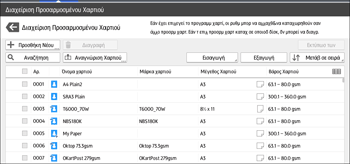
Πατήστε [ονομα χαρτιου].
Εισαγάγετε το ονομα του χαρτιου.
Μπορειτε να εισάγετε εως 38 χαρακτήρες μισου πλάτους. Μπορειτε να καταχωρισετε ταυτοχρονα διαφορετικά προσαρμοσμενα χαρτιά.
Πατήστε [Μεγ. Χαρτιου].
Επιλεξτε ενα μεγεθος χαρτιου.
Πατήστε [Βάρος Χαρτιου].
Καθοριστε το βάρος του χαρτιου.
Μπορειτε επισης να καθορισετε τη ρυθμιση [Πάχος Χαρτιου].
Πατήστε [Τυπος Χαρτιου].
 Καθοριστε τον τυπο του χαρτιου.
 Καθοριστε άλλα στοιχεια, οπως [Τυπος Χαρτ με Επικάλυψ], [Χρωματιστο Χαρτι], [Προδιάτρητο], [Ανάγλυφο], [Εφαρμ. Διπλ.] και [Εφαρμ. Αυτ. Επιλ. Χαρτ.], οπως απαιτειται.
 Πατήστε [Αποθ χαρτιου].
Εμφανιζεται η οθονη [Αποθήκευση Προσαρμ. Χαρτιου].
Εάν αλλάξετε το στοιχειο [Βάρος Χαρτιου], [Τυπος Χαρτιου], [Τυπος Χαρτ με Επικάλυψ], [Χρωματιστο Χαρτι], [Προδιάτρητο] ή [Ανάγλυφο] και πατήσετε [OK], εμφανιζεται ενα μήνυμα το οποιο σας ειδοποιει οτι θα αρχικοποιηθουν οι [Προηγμ. Ρυθμισεις]. Για να εφαρμοσετε τις αλλαγες για αυτες τις ρυθμισεις, επιλεξτε [Αλλαγή]. Για να ακυρωσετε τις αλλαγες, επιλεξτε [Να μην Αλλάξει].
 Πατήστε [Αποθήκευση].
 Πατήστε [Προγραμμ.].
 Πατήστε [Εξοδος].
Το προσαρμοσμενο χαρτι αποθηκευεται με τον μικροτερο μη καταχωρισμενο αριθμο.
 Πατήστε .
 Πατήστε το εικονιδιο [Αρχική οθονη] () στο κάτω τμήμα της οθονης, στο κεντρο.
Εάν θελετε να χρησιμοποιήσετε γυαλιστερο χαρτι, επιλεξτε [Με Επικ: Γυαλ] ή [Με Επικάλ: Πολυ Γυαλ.] για τη ρυθμιση [Τυπος Χαρτ με Επικάλυψ]. Εάν θελετε να χρησιμοποιήσετε ματ χαρτι (συμπεριλαμβανομενου μεταξωτου, θαμπου και σατινε χαρτιου), επιλεξτε [Με Επικάλ:Ματ] για τη ρυθμιση [Τυπος Χαρτ με Επικάλυψ].
Για λεπτομερειες σχετικά με τις ρυθμισεις προσαρμοσμενου χαρτιου, ανατρεξτε στη Ρυθμισεις προσαρμοσμενου χαρτιου.
Για λεπτομερειες σχετικά με τις [Προηγμ. Ρυθμισεις], επικοινωνήστε με τον διαχειριστή του μηχανήματος.

