



 Forrige
Angiv denne godkendelsesmetode, hvis LDAP-serveren skal bruges til at godkende brugere med en konto på LDAP-serveren. Brugere kan ikke godkendes, hvis de ikke har en konto på LDAP-serveren. Adressebogen, der er lagret på LDAP-serveren, kan registreres til maskinen, så det bliver muligt at anvende brugergodkendelse uden først at bruge maskinen til at registrere de individuelle indstillinger i adressebogen. Ved brug af LDAP-godkendelse anbefales det at SSL-kryptere kommunikationen mellem maskinen og LDAP-serveren for at forhindre, at passwordoplysningerne sendes ukrypteret over netværket. Du kan på LDAP-serveren vælge, om SSL skal aktiveres eller ej. For at gøre dette skal du oprette et servercertifikat for LDAP-serveren. For detaljer om oprettelse af et servercertifikat, se Oprettelse af servercertifikat. SSL-indstillinger kan angives under LDAP-serverindstillingen.
Via Web Image Monitor kan du aktivere en funktion til kontrol af, om SSL-serveren er pålidelig. Se mere om angivelse af LDAP-godkendelse via Web Image Monitor i hjælpen til Web Image Monitor.
Når du vælger godkendelse med almindelig tekst, aktiveres forenklet LDAP-godkendelse. Forenklet godkendelse kan udføres med en bruger-attribut (som cn eller uid) i stedet for DN'en.
For at aktivere Kerberos-godkendelse til LDAP-godkendelse skal man først registrere et realm. Et realm skal konfigureres med store bogstaver. For detaljer om registrering af et realm, se vejledningen Device Management.

Hvis du bruger LDAP-godkendelse, bliver de registrerede brugeroplysninger i LDAP-serveren automatisk registreret i maskinens adressebog. Hvis de automatisk registrerede brugeroplysninger redigeres på maskinen, vil de blive overskrevet af oplysningerne fra LDAP-serveren, når der foretages godkendelse.
Under LDAP-godkendelse kan du ikke angive adgangsbegrænsning for grupper, der er registreret på mappeserveren.
Japanske, traditionelt kinesiske, forenklet kinesiske eller Hangul tegn kan ikke benyttes til brugernavn eller password. Hvis disse tegn anvendes, er det ikke muligt at foretage godkendelse via Web Image Monitor.
Hvis der anvendes Active Directory under LDAP-godkendelse, når Kerberos-godkendelse og SSL er aktiveret samtidig, kan der ikke hentes brugeroplysninger.
Hvis "Anonym godkendelse" i LDAP-serverens indstillinger ikke er indstillet til "Forbyd", kan brugere uden konto på LDAP-serveren muligvis opnå adgang til serveren.
Hvis LDAP-serveren er konfigureret ved brug af Windows Active Directory, kan du muligvis vælge "Anonym godkendelse". Vi anbefaler, at du bruger Windows-godkendelse, hvis dette er tilgængeligt.
Driftsmæssige krav ved LDAP-godkendelse
For at du kan angive LDAP-godkendelse, skal følgende krav være opfyldt:
Konfigurér netværket således, at maskinen kan registrere LDAP-serveren.
Når SSL anvendes, kan TLSv1 eller SSLv3 køre på LDAP-serveren.
Registrér LDAP-serveren til maskinen.
For at registrere LDAP-serveren skal følgende indstillinger angives:
Servernavn
Søgebase
Portnr.
SSL-kommunikation
Godkendelse
Vælg Kerberos, DIGEST eller almindelig tekst-godkendelse.
Brugernavn
Du behøver ikke at indtaste brugernavnet, hvis LDAP-serveren understøtter "Anonym godkendelse".
Password
Du behøver ikke at indtaste passwordet, hvis LDAP-serveren understøtter "Anonym godkendelse".
For detaljer om registrering af en LDAP-server, se vejledningen Device Management.

For detaljer om tegn, der kan anvendes til brugernavne og -passwords, se Tegn der kan anvendes til brugernavne og passwords.
I forenklet LDAP-godkendelsestilstand vil godkendelse mislykkes, hvis passwordet efterlades tomt. Kontakt en tekniker, hvis du ønsker at kunne efterlade passwordfeltet tomt.
Første gang en ikke-registreret bruger benytter maskinen, efter LDAP-godkendelse er angivet, registreres brugeren i maskinen og kan bruge de tilgængelige funktioner under "Tilgængelige funktioner" ved LDAP-godkendelse. For at begrænse de tilgængelige funktioner for brugerne skal hver bruger og dennes "Tilgængelige funktioner" registreres i adressebogen, eller også skal "Tilgængelige funktioner" angives for hver registreret bruger. Indstillingen for "Tilgængelige funktioner" aktiveres, når brugeren får adgang til maskinen.
Datatransmission mellem maskinen og KDC-serveren er krypteret, hvis Kerberos-godkendelse er aktiveret. For detaljer om angivelse af krypteret transmission, se Krypteringsindstillinger for Kerberos-godkendelse.
Før konfiguration af maskinen skal du sikre dig, at administrator-godkendelse er korrekt konfigureret under "Styring af administrator-godkendelse".
 Log på som maskinadministrator via betjeningspanelet.
 Tryk på [Systemindstillinger].
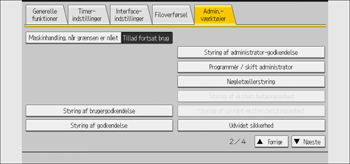
 Tryk på [Admin.værktøjer].
 Tryk på [
 Næste].
 Tryk på [Styring af brugergodkendelse].
 Vælg [LDAP-godk.].
Vælg [Fra], hvis du ikke ønsker at aktivere brugergodkendelse.
 Vælg den LDAP-server, der skal bruges til LDAP-godkendelse.
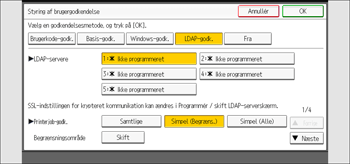
 Tryk på [Næste].
 Vælg, hvilke af maskinens funktioner du vil give adgang til, under “Andre funktioner”.
LDAP-godkendelse vil blive anvendt for de valgte funktioner.
Brugerne kan kun anvende de valgte funktioner.
For detaljer om angivelse af tilgængelige funktioner for enkeltpersoner eller grupper, se Begrænsning af tilgængelige funktioner.
 Tryk på [Næste].
 Tryk på [Skift] for “Loginnavn-attribut”.
 Indtast loginnavnets attribut, og tryk på [OK].
Brug loginnavn-attributten som søgekriterium for at indhente oplysninger om en godkendt bruger. Du kan oprette et søgefilter baseret på loginnavnenes attributter ved at vælge en bruger og hente brugerinformationen fra LDAP-serveren, så den overføres til maskinens adressebog.
For at angive flere login-attributter skal der sættes komma (,) mellem dem. Søgningen vil vise hits for den ene eller begge attributter.
Hvis du desuden anbringer et lighedstegn (=) mellem to login-attributter (f.eks.: cn=abcde, UID=xyz), vil søgningen kun vise de resultater, der matcher de angivne attributter. Denne søgefunktion kan også anvendes, hvis der er angivet godkendelse med almindelig tekst.
Hvis du godkender ved brug af DN-formatet, er det ikke nødvendigt at registrere login-attributter.
Udvælgelsesmetoden for brugernavne afhænger af servermiljøet. Kontrollér servermiljøet, og angiv brugernavnet i henhold til dette.
 Tryk på [Skift] for “Unik attribut”.
 Indtast den unikke attribut, og tryk på [OK].
Vælg unik attribut på maskinen for at matche brugeroplysningerne på LDAP-serveren med oplysningerne på maskinen. Hvis en unik attribut for en bruger, der er registreret på LDAP-serveren, passer til en bruger på maskinen, vil de to forekomster henvise til den samme bruger.
Du kan indtaste en attribut, som f.eks. "serienummer" eller "uid". Desuden kan du indtaste "cn" eller "medarbejdernummer", hvis det er unikt. Hvis du ikke indtaster en unik attribut, oprettes der en konto i maskinen med samme brugeroplysninger, men med et andet login-brugernavn.
 Tryk på [OK].
 Log ud.

