



 Forrige
Før konfiguration af maskinen skal du sikre dig, at administrator-godkendelse er korrekt konfigureret under "Styring af administrator-godkendelse".
 Log på som maskinadministrator via betjeningspanelet.
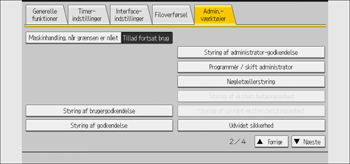
 Tryk på [Systemindstillinger].
 Tryk på [Admin.værktøjer].
 Tryk på [
 Næste].
 Tryk på [Styring af brugergodkendelse].
 Vælg [Windows-godk.].
Vælg [Fra], hvis du ikke ønsker at aktivere brugergodkendelse.
 Hvis du ønsker at bruge Kerberos-godkendelse, skal du trykke på [Til].
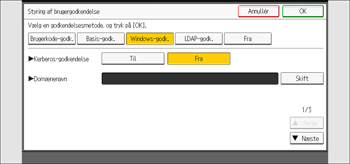
Hvis du ønsker at bruge NTLM-godkendelse, skal du trykke på [Fra] og fortsætte til trin 9.
 Vælg Kerberos-godkendelsesdomænet, og fortsæt til trin 10.
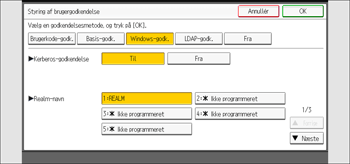
Et realm skal være registreret på forhånd for at aktivere Kerberos-godkendelse. Et realm-navn skal registreres med store bogstaver. For detaljer om registrering af et realm, se vejledningen Device Management.
Op til fem realms kan registreres.
 Tryk på [Skift] for "Domænenavn", indtast navnet på den domænecontroller, der skal godkendes, og tryk på [OK].
 Tryk på [Næste].
 Tryk på [Til] for "Brug sikker forbindelse (SSL)".
Klik på [Fra], hvis du ikke vil bruge Secure Sockets Layer (SSL) til godkendelse.
Gå videre til trin 18, hvis du ikke har registreret en global gruppe.
Fortsæt til trin 12, hvis du har registreret en global gruppe.
Hvis der er registreret globale grupper under Windows-serveren, kan du begrænse brugen af funktioner for de enkelte globale grupper.
Du skal oprette globale grupper på Windows-serveren på forhånd og registrere de brugere, der skal godkendes, i hver gruppe. Du skal også registrere de funktioner, der er tilgængelige for medlemmerne af de globale grupper, på maskinen. Opret globale grupper på maskinen ved at indtaste navnene på de globale grupper, der er registreret på Windows-serveren. (Husk, at der skelnes mellem små og store bogstaver for gruppenavne). Angiv derefter, hvilke maskinfunktioner der skal være tilgængelige for hver gruppe.
Hvis der ikke er angivet globale grupper, kan brugere anvende de funktioner, der er angivet under [*Standardgruppe]. Hvis globale grupper er angivet, kan ikke-registrerede brugere i de globale grupper anvende funktionerne, der er angivet under [*Standardgruppe]. Som standard er alle funktioner tilgængelige for *Standardgruppe-medlemmer. Angiv begrænsningerne for tilgængelige funktioner afhængigt af brugernes behov.
 Tryk på [Næste].
 Tryk på [Program./Skift] under "Gruppe", og tryk derefter på [*Ikke programmeret].
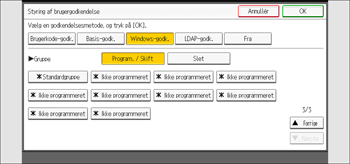
 Tryk på [Skift] for "Gruppenavn" og indtast navnet på gruppen.
 Tryk på [OK].
 Vælg, hvilke af maskinens funktioner du vil give adgang til, under "Andre funktioner".
Windows-godkendelse vil blive anvendt til de valgte funktioner.
Brugerne kan kun anvende de valgte funktioner.
For detaljer om angivelse af tilgængelige funktioner for enkeltpersoner eller grupper, se Begrænsning af tilgængelige funktioner.
 Tryk på [OK].
 Tryk på [OK].
 Log ud.

