



 Forrige
Denne sektion beskriver startskærmen og forklarer handlinger, der kan udføres på betjeningsskærmen af nogle applikationer.
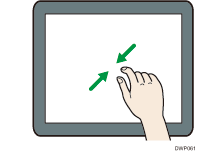
Knib ind
Placér tommel- og pegefinger på skærmen, og knib derefter fingrene sammen for at zoome ud. Du kan også zoome ved at banke let to gange.
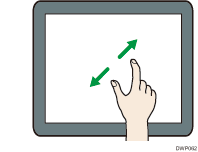
Knib ud
Placér tommel- og pegefinger på skærmen, og knib derefter fingrene ud for at zoome ind. Du kan også zoome ved at banke let to gange.
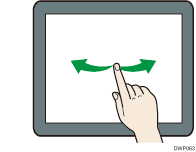
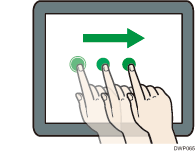
Svirp
Skub fingeren til højre eller venstre på skærmen for at skifte mellem skærmbillederne.
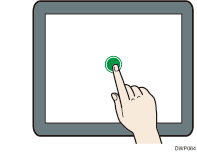
Langt tryk
Placér en finger på skærmen, og hold den der, indtil næste skærmbillede vises. Du kan få vist menuen for den applikation, du bruger.
Træk
Lad fingeren glide, mens der trykkes på skærmen. Du kan trække et ikon derhen, hvor du vil placere det på skærmen.

Når du bruger andre applikationer end standardapplikationer, kan du indtaste tekst til handlinger, som beskrevet ovenfor.

