



 Forrige
Registrering af papir fra masterkataloget med medieidentifikatoren
 Tryk på [Papirindst.] i øverste venstre hjørne af skærmen.
 Tryk på [Admin. af brugerdef. papir].
 Tryk på [Importér].
 Vælg [Fra masterkatalog].
 Tryk på [Papiridentificering].
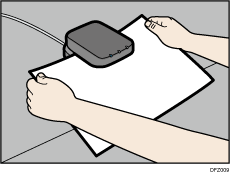
 Ilæg papir i medieidentifikatoren, og fjern det så.
Hold papirets kanter med begge hænder, når papiret indføres.
Hold papiret fladt, når du trækker det ud.
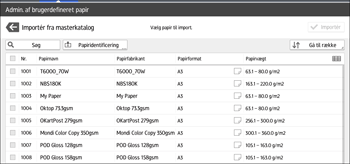
Listen over brugerdefineret papir med konfigurationer af samme slags som scannet papir vises.
 Vælg det ønskede brugerdefinerede papir, og tryk på [Importér].
 Tryk på [OK].
 Tryk på [Afslut].
Det valgte brugerdefinerede papir importeres fra Masterkatalog.
 Tryk på
  .
.
 Tryk på [Startside] (
 )-ikonet nederst på skærmen i midten.

Listen vist i trin 6 inkluderer brugerdefineret papir med konfigurationer, hvis matchværdier er 80 % eller højere.
Du kan kontrollere og ændre indstillinger for det registrerede brugerdefinerede papir, herunder papirformatet, på skærmen [Admin. af brugerdefineret papir]. Yderligere oplysninger om ændring af et brugerdefineret papir findes under Modificering af brugerdefineret papir.
Registrering af nyt brugerdefineret papir med medieidentifikatoren
Tryk på [Papirindst.] i øverste venstre hjørne af skærmen.
Tryk på [Admin. af brugerdef. papir].
Tryk på [Tilføj ny].
Tryk på [Scan værdi].
Ilæg papir i medieidentifikatoren, og fjern det så.
Hold papirets kanter med begge hænder, når papiret indføres.
Hold papiret fladt, når du trækker det ud.
Skift indstillingerne for brugerdefineret papir (som f.eks. papirnavn, -format og -type) efter behov.
Tryk på [Gem papir].
Hvis du ændrer [Papirvægt], [Papirtype], [Type bestrøget papir], [Papirfarve], [Hullet] eller [Struktureret] og trykker på [Gem papir], vises der en meddelelse for at informere om, at [Avancerede indstillinger] initialiseres. For at anvende ændringerne af disse indstillinger, skal du vælge [Skift]. Tryk på [Skift ikke], hvis du vil annullere ændringerne.
Tryk på [Tilføj ny].
Vælg et tal, der er markeret som "Ikke programmeret".
Det brugerdefinerede papir overskriver det eksisterende emne, hvis du vælger et eksisterende brugerdefineret papir.
Tryk på [Gem].
Tryk på [Programmér].
 Tryk på [Afslut].
 Tryk på .
 Tryk på [Startside] ()-ikonet nederst på skærmen i midten.
Når du registrerer og scanner brugerdefineret papir med medieidentifikatoren, bliver følgende emner automatisk angivet:
Gramvægt
Andet bestrøget papir end mat papir
Yderligere oplysninger om indstillinger for brugerdefineret papir findes under Indstillinger for brugerdefineret papir.
Kontakt maskinadministratoren for yderligere oplysninger om [Avancerede indstillinger].
Ændring af registrerede brugerdefinerede papirindstillinger ved brug af medieidentifikatoren
Tryk på [Papirindst.] i øverste venstre hjørne af skærmen.
Tryk på [Admin. af brugerdef. papir].
Vælg det brugerdefinerede papir, hvis indstillinger du vil ændre.
Hvis det ønskede papir ikke vises, kan du bruge [Gå til række] eller rulle ned, indtil det ønskede emne vises.
Tryk på  .
.
Tryk på [Scan værdi].
Ilæg papir i medieidentifikatoren, og fjern det så.
Hold papirets kanter med begge hænder, når papiret indføres.
Hold papiret fladt, når du trækker det ud.
Skift indstillinger.
Tryk på [Gem papir].
Hvis du ændrer [Papirvægt], [Papirtype], [Type bestrøget papir], [Papirfarve], [Hullet] eller [Struktureret] og trykker på [Gem papir], vises der en meddelelse for at informere om, at [Avancerede indstillinger] initialiseres. For at anvende ændringerne af disse indstillinger, skal du vælge [Skift]. Tryk på [Skift ikke], hvis du vil annullere ændringerne.
Tryk på [Overskriv].
Tryk på .
Tryk på [Startside] ()-ikonet nederst på skærmen i midten.
Yderligere oplysninger om indstillinger for brugerdefineret papir findes under Indstillinger for brugerdefineret papir.
Du kan ikke ændre et brugerdefineret papir, der har fået tildelt en papirkassette. For at kunne ændre det skal du annullere tildelingen.
Kontakt maskinadministratoren for yderligere oplysninger om [Avancerede indstillinger].
Angivelse af brugerdefineret papir for kassetter med medieidentifikatoren
Tryk på [Papirindst.] i øverste venstre hjørne af skærmen.
Vælg kassette.
Vælg [Allokér fra mediekatalog].
Tryk på [Papiridentificering].
Ilæg papir i medieidentifikatoren, og fjern det så.
Hold papirets kanter med begge hænder, når papiret indføres.
Hold papiret fladt, når du trækker det ud.
Listen over brugerdefineret papir med konfigurationer af samme slags som scannet papir vises.
Vælg det ønskede brugerdefinerede papir, og tryk på [Allokér til kass.].
Tryk på .
Tryk på [Startside] ()-ikonet nederst på skærmen i midten.
Hvis du ønsker at ændre de brugerdefinerede papirindstillinger, skal du trykke på [Redigér indst.] i trin 6.

