



 Předchozí
Registrace papíru z knihovny papíru pomocí identifikační jednotky médií
 Stiskněte [Nastavení zás. papíru] v levém horním rohu obrazovky.
 Stiskněte [Správa uživatelských pap.].
 Stiskněte [Import].
 Zvolte [Z knihovny papíru].
 Stiskněte [Identifikace papíru].
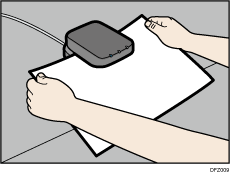
 Vložte papír do jednotky identifikace médií, poté jej vyjměte.
Při vkládání papíru držte okraje papíru oběma rukama.
Při vyjímání papíru jej udržujte vyrovnaný.
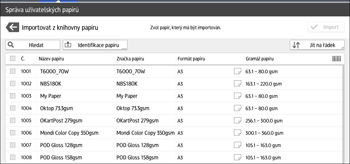
Objeví se seznam vlastních rozměrů papíru, jehož konfigurace je podobná skenovanému papíru.
 Vyberte uživatelský papír, který chcete použít, a poté stiskněte tlačítko [Import].
 Stiskněte [OK].
 Stiskněte [Výstup].
Vybraný uživatelský papír je naimportován z Knihovny papíru.
 Stiskněte tlačítko
  .
.
 Stiskněte ikonu [Domů] (
 ) dole uprostřed obrazovky.

Seznam zobrazený v Kroku 6 obsahuje uživatelský papír s konfigurací, která odpovídá z 80% nebo více.
Na obrazovce [Správa uživatelských papírů] můžete kontrolovat a měnit nastavení zaregistrovaného uživatelského papíru, např. jeho formát. Podrobnosti o úpravách uživatelského papíru viz Úprava uživatelského papíru.
Registrace nového uživatelského papíru pomocí jednotky identifikace médií
Stiskněte [Nastavení zás. papíru] v levém horním rohu obrazovky.
Stiskněte [Správa uživatelských pap.].
Stiskněte [Nová položka].
Stiskněte [Naskenovat hodnotu].
Vložte papír do jednotky identifikace médií, poté jej vyjměte.
Při vkládání papíru držte okraje papíru oběma rukama.
Při vyjímání papíru jej udržujte vyrovnaný.
Podle potřeby změňte nastavení pro uživatelský papír (například název papíru, velikost a typ).
Stiskněte [Uložit papír].
Změníte-li položky [Gramáž papíru], [Typ papíru], [Potažený typ papíru], [Barva papíru], [Děrovaný] nebo [Texturovaný] a stisknete [Uložit papír], zobrazí se oznámení o inicializaci pro [Pokročilá nastavení]. Chcete-li změnit tato nastavení, vyberte [Změnit]. Pro zrušení nastavení zvolte [Neměnit].
Stiskněte [Nová položka].
Vyberte číslo, které je označené jako „Nenaprogram.“.
Pokud vyberete existující uživatelský papír, uživatelský papír přepíše stávající položku.
Stiskněte tlačítko [Uložit].
Stiskněte [Naprogramovat].
 Stiskněte [Výstup].
 Stiskněte tlačítko .
 Stiskněte ikonu [Domů] () dole uprostřed obrazovky.
Když zaregistrujete uživatelský papír pomocí jednotky identifiace médií, následující položky budou automaticky vyplněny:
Gramáž papíru
Potahovaný papír jiný než matný
Podrobnosti o nastaveních uživatelského papíru viz Nastavení uživatelského papíru.
Ohledně podrobností pro [Pokročilá nastavení] kontaktujte správce zařízení.
Modifikace nastavení registrovaného uživatelského papíru pomocí jednotky identifikace médií
Stiskněte [Nastavení zás. papíru] v levém horním rohu obrazovky.
Stiskněte [Správa uživatelských pap.].
Zvolte uživatelský papír, jehož nastavení chcete upravit.
Pokud papír, který chcete vybrat, není zobrazen, použijte volbu [Jít na řádek] nebo se v seznamu posouvejte, dokud nebude požadovaná položka zobrazena.
Stiskněte tlačítko  .
.
Stiskněte [Naskenovat hodnotu].
Vložte papír do jednotky identifikace médií, poté jej vyjměte.
Při vkládání papíru držte okraje papíru oběma rukama.
Při vyjímání papíru jej udržujte vyrovnaný.
Změňte nastavení.
Stiskněte [Uložit papír].
Změníte-li položky [Gramáž papíru], [Typ papíru], [Potažený typ papíru], [Barva papíru], [Děrovaný] nebo [Texturovaný] a stisknete [Uložit papír], zobrazí se oznámení o inicializaci pro [Pokročilá nastavení]. Chcete-li změnit tato nastavení, vyberte [Změnit]. Pro zrušení nastavení zvolte [Neměnit].
Stiskněte [Přepsat].
Stiskněte tlačítko .
Stiskněte ikonu [Domů] () dole uprostřed obrazovky.
Podrobnosti o nastaveních uživatelského papíru viz Nastavení uživatelského papíru.
Uživatelský papír, který je přiřazen k zásobníku papíru nelze upravovat. Zrušte přiřazení, aby bylo možné jej upravit.
Ohledně podrobností pro [Pokročilá nastavení] kontaktujte správce zařízení.
Určení uživatelského papíru pro zásobníky papíru pomocí jednotky identifikace médií
Stiskněte [Nastavení zás. papíru] v levém horním rohu obrazovky.
Vyberte zásobník pro zadání nastavení papíru.
Vyberte možnost [Přiřadit z katalogu médií].
Stiskněte [Identifikace papíru].
Vložte papír do jednotky identifikace médií, poté jej vyjměte.
Při vkládání papíru držte okraje papíru oběma rukama.
Při vyjímání papíru jej udržujte vyrovnaný.
Objeví se seznam vlastních rozměrů papíru, jehož konfigurace je podobná skenovanému papíru.
Vyberte uživatelský papír, který chcete použít, a poté stiskněte tlačítko [Přiřadit k zás.].
Stiskněte tlačítko .
Stiskněte ikonu [Domů] () dole uprostřed obrazovky.
Chcete-li změnit nastavení uživatelského papíru, stiskněte v kroku 6 tlačítko [Edit. nastavení].

