


 上一个
上一个
除了通过用户验证和指定每个管理员对机器的访问限制来提供基本安全性之外,还可以通过加密传送的数据来增加安全性。
 以具有权限的管理员身份从控制面板登录。
 按[系统设置]。
 按[管理员工具]。
 按[
按[ 向后]。
向后]。
 按[安全扩展]。
 按下您要更改的设置,然后更改设置。
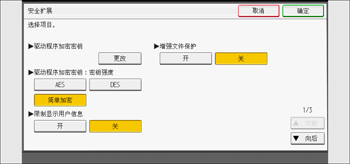
 按[确定]。
 注销。
注销。

根据设置,管理员的操作权限会有所不同。
限制显示用户信息
如果指定了用户验证,机器管理员可以指定此设置。
使用未进行验证的网络连接检查作业历史记录时,所有个人信息将显示为“********”。由于无法查看表明注册用户身份的信息,因此可以防止未经授权的用户获得有关注册文件的信息。
默认设置:[关]
增强文件保护
文件管理员可以指定此设置。
通过指定“增强文件保护”,如果输入十次无效密码,文件将被锁定并变得无法访问。这可以防止有人使用随机密码尝试未经授权访问文件。
如果已启用增强文件保护功能,屏幕右下角将会显示 图标。
图标。
锁定的文件只能由文件管理员解除锁定。
文件锁定后,即使您输入了正确的密码,也无法选择它们。
默认设置:[关]
SNMPv1,v2设置
网络管理员可以指定此设置。
如果使用SNMPv1或SNMPv2协议访问机器,则无法执行验证,因此可以更改机器管理员指定的纸张设置或其他设置。如果您选择[禁止],则可以查看该设置,但不能使用SNMPv1、v2来指定它。
默认设置:[不禁止]
验证当前作业
本型号不具备此功能。
密码策略
用户管理员可以指定此设置。
利用此设置,可以指定密码的[复杂性设置]和[最小字符数]。指定此设置后,只能使用满足“复杂性设置”和“最小字符数”中所指定条件的密码。
如果选择[1级],请从大写字母、小写字母、十进制数字和诸如#之类的符号中选择2种字符,通过这2种字符的组合来指定密码。
如果选择[2级],请从大写字母、小写字母、十进制数字和诸如#之类的符号中选择3种字符,通过这3种字符的组合来指定密码。
默认设置:[关]字符数没有限制,且未指定字符类型。
@Remote服务
机器管理员可以指定此设置。
如果选择[禁止],则会禁用RICOH@Remote服务通过HTTPS进行的通信。
将它设置为[禁止]时,请向服务代表咨询。
如果它被设置为[禁止部分服务],则不能通过远程连接更改设置,从而以最佳方式提供安全的操作。
默认设置:[不禁止]
更新固件
机器管理员可以指定此设置。
该设置用于指定是否允许机器进行固件更新。可以由服务代表更新固件,或通过网络执行固件更新。
如果选择[禁止],机器上的固件将不能更新。
如果选择[不禁止],则不限制固件更新。
默认设置:[不禁止]
更改固件结构
机器管理员可以指定此设置。
该设置用于指定是否防止更改机器的固件结构。“更改固件结构”功能会在插入、卸下或更换SD卡时检测机器的状态。
如果选择[禁止],启动过程中检测到固件结构更改时,机器就会停止,并会显示请求管理员登录的消息。机器管理员登录后,机器会使用更新后的固件完成启动。
管理员可以检查控制面板画面上显示的固件版本来确认是否允许固件结构更改。如果不允许固件结构更改,请在登录前联系服务代理商。
“更改固件结构”设置为[禁止]时,必须启用管理员验证。
指定[禁止]以后,请禁用管理员验证。再次启用管理员验证时,您可以将设置恢复为[不禁止]。
如果选择[不禁止],则会禁用固件结构更改检测。
默认设置:[不禁止]
密码输入非法
机器管理员可以指定此设置。
如果验证请求的次数超过该设置指定的次数,则系统会将访问归类为密码攻击。该访问会记录在访问日志中,并且系统会通过电子邮件将日志数据发送给机器管理员。
如果“允许最多访问次数”设置为[0],则系统不会检测密码攻击。
允许最多访问次数
指定允许验证尝试的最大次数。
使用数字键指定“0”和“100”之间的值,然后按[
 ]。
]。默认值:[30]
监测时间
指定导致验证失败的重复验证尝试之间的间隔。超过监测时间后,将会清除验证尝试记录。
使用数字键指定“1”和“10”之间的值,然后按[
]。默认值:[5]
根据为[允许最多访问次数]和[监测时间]等设置指定的值,您可能会频繁收到非法访问检测电子邮件。
如果您频繁收到非法访问检测电子邮件,请检查内容并复查设置值。
非法访问的安全设置
机器管理员。
当通过网络应用程序登录到机器时,可能由于用户验证尝试的次数与机器上指定的尝试次数不匹配而使用户被错误锁定。
例如,从某个应用程序发出多份多页面的打印作业时,访问可能会被拒绝。
如果您在“非法访问的安全设置”下选择[开],则可以防止此类验证错误。
开
非法访问的禁止期限
指定允许多少用户访问。
使用数字键指定“0”和“60”之间的值,然后按[
]。默认值:[15]
设备可管理的用户数量
指定可在“非法访问的安全设置”下管理的用户帐户数量。
使用数字键指定“50”和“200”之间的值,然后按[
]。默认值:[200]
设备可输入密码条目数量
指定可在“非法访问的安全设置”下管理的密码数量。
使用数字键指定“50”和“200”之间的值,然后按[
]。默认值:[200]
状态监控间隔
指定“设备可管理的用户数量”和“设备可输入密码条目数量”的监控间隔。
使用数字键指定“1”和“10”之间的值,然后按[
]。默认值:[3]
关
默认设置:[关]
设备访问冲突
机器管理员可以指定此设置。
如果登录请求次数超过设置的指定值,则系统会将访问归类为非法访问。该访问会记录在访问日志中,并且系统会通过电子邮件将日志数据发送给机器管理员。 此外,控制面板和Web Image Monitor上将显示一条消息。
如果“允许最多访问次数”设置为[0],则不会检测非法访问。
在“验证延迟时间”中,您可以指定登录请求的响应延迟时间,以防止系统在检测到非法访问时停止响应。
在“设备可同时接受的访问数量”中,您可以指定同时访问机器的最大主机数量。如果同时访问数量超过设置指定的数字,则不会进行监控,且机器的监控状态会记录在日志中。
允许最多访问次数
指定允许访问尝试的最大次数。
使用数字键指定“0”和“500”之间的值,然后按[
]。默认值:[100]
监测时间
指定超过最大访问数量之间的间隔。超过监测时间后,将删除超过最大访问数量的记录。
使用数字键指定“10”和“30”之间的值,然后按[
]。默认值:[10]
验证延迟时间
指定检测到非法访问的验证延迟时间。
使用数字键指定“0”和“9”之间的值,然后按[
]。默认值:[3]
设备可同时接受的访问数量
指定当由于非法访问导致验证延迟时,可接受的验证尝试次数。
使用数字键指定“50”和“200”之间的值,然后按[
]。默认值:[200]
根据[允许最多访问次数]和[监测时间]设置的指定值,您可能会频繁收到非法访问检测电子邮件。
如果您频繁收到非法访问检测电子邮件,请检查内容并复查设置值。


