




 上一个
上一个
每个纸盘都以相同方式装入。
机器将宽大容量纸盘识别为纸盘3、纸盘4、纸盘5、纸盘6、纸盘7和纸盘8。

检查纸张边缘是否与左侧对齐。
使用纸张重量7且凸纸卷曲大于5 mm的纸张,或纸张重量8且凸纸卷曲大于3 mm的纸张,或纸张重量9且凸纸卷曲的纸张时,如果堆叠纸张的高度低于4 mm,则可能会发生卡纸。要在此类情况下使用纸张,请将纸盘中的纸张设置如下:
将页数设置为多于计划打印张数5到10张
放置纸张之前修正卷曲量
翻转纸张使纸张处于凹纸卷曲。
 检查并确保纸盘中的纸张未被使用,然后小心地拉出纸盘,直到停住为止。
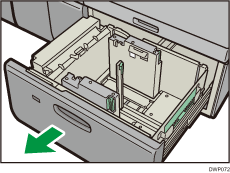
 将已装入的纸张取出。
 松开末端挡板。
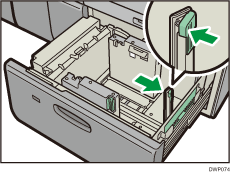
 在按住侧挡板松开按钮的同时,向外滑动侧挡板。
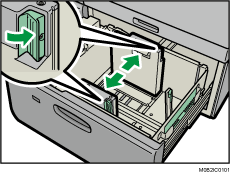
 装入纸张并使纸张与纸盘左侧对齐。
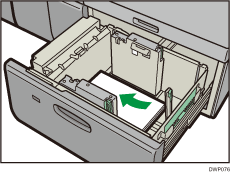
将纸张打印面朝上放入纸盘。
装入一叠高约5-10 mm(0.2-0.4英寸)的纸张。
确保纸张放置于两侧的托板顶部。
当您装入204 mm(8.04英寸)或更小的纸张时,请取下纸盘底部的托板。
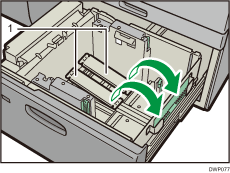
托板
使用纸盘底部的纸张尺寸指示器调整侧挡板,使侧挡板提供的空间比纸张尺寸稍宽。装入纸张使两端都与辅助侧挡板对齐。
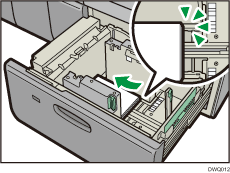
 用手指抓住侧挡板的把手,将侧挡板调整为纸张尺寸。
使纸张与内侧挡板齐平。
检查侧挡板顶部的刻度数字是否大致一样。
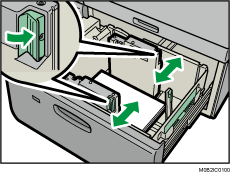
 如有必要,装入更多纸张。
堆叠纸张的高度不要超过限制标记。
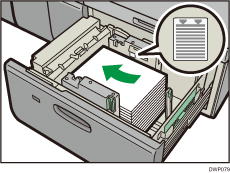
 将末端挡板牢牢地固定到所装入的纸张,然后再次锁定末端挡板。
确保纸张与末端挡板之间无空隙。
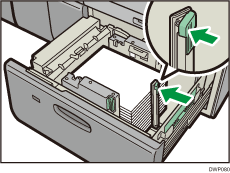
 小心地将纸盘完全推入,直到听到咔哒一声为止。

通过调整侧挡板和末端挡板的位置,可以将各种尺寸的纸张装入纸盘1、纸盘2和宽大容量纸盘。有关详细信息,请参见更改纸盘1、纸盘2和宽大容量纸盘(LCT)中的纸张尺寸。
您可以在纸盘1、纸盘2和宽大容量纸盘中装入信封。装入信封时,请按正确方向放置。有关详细信息,请参见信封。
使用自动纸盘切换、封面或隔页时,所用纸盘正面的指示灯将保持点亮状态,直至打印完成。指示灯点亮时无法补充纸张。


