




 上一个
上一个
当启动机器时,[主页]画面被设为默认画面。
每个功能均有其自己的图标,并且这些图标显示在[主页]画面上。您可以在[主页]画面上添加常用功能或网页的快捷方式。此外,您还可以为其注册小工具,例如更改语言小工具。[主页]画面以及每个功能的画面可能会因安装的选购件单元而不同。
要显示[主页]画面,请按中间屏幕底部的[主页]( )。
)。

请勿对屏幕施加重压,否则可能会造成损坏。允许的最大受力约为30N(约3 kgf)。(N = 牛顿,kgf = 千克力。1 kgf = 9.8N。)
要切换画面,可在屏幕上向左或向右轻拂手指。
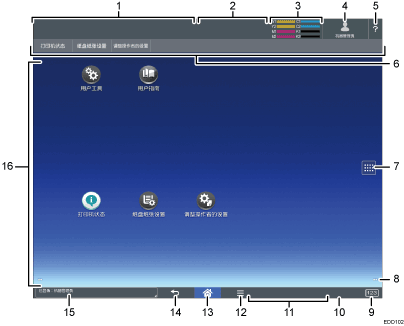
机器状态显示屏
显示机器状态。
作业状态显示屏
显示作业列表中第一个作业的状态。
剩余碳粉图标
显示剩余的碳粉量。
登录用户图标
此按键在启用用户验证时显示。如果您在显示[登录]时按此图标,登录画面便会出现。如果您已经登录到机器,会显示登录用户名。如果您登录时按下此图标,可从机器注销。
有关如何登录和注销的详细信息,请参见登录机器。
[帮助]
显示操作机器的帮助。有关详细信息,请参见[帮助]画面。
各功能键
有关详细信息,请参见通过按下功能键来更改模式。
应用程序列表图标

按下该键可显示应用程序列表。您可以在[主页]画面上为应用程序创建快捷方式。
要使用显示在[WIDGET]选项卡和[PROGRAM]选项卡中的应用程序,请在[主页]画面上创建该应用程序的快捷方式。有关详细信息,请参见自定义[主页]画面。
切换各画面的图标

按下该键可在五个主页画面之间切换。图标显示在屏幕的右下方和左下方,图标数表示当前屏幕每一侧的画面数。
[计数器]

按下可显示或打印已打印纸张的总数。请参见《维护和管理》中的“计数器”。
[介质信息]
 /
/ /
/
远程操作消息
当您从计算机连接到控制面板时,显示连接状态。有关“远程面板操作”的详细信息,请参见允许从PC远程连接至控制面板。
[菜单]

显示使用的应用程序的菜单画面。根据您正在使用的应用程序,可能会禁用该键。也可以在[主页]画面上按下该键将[主页]画面的设置恢复到默认设置。
[主页]
按下此键会显示[主页]画面。
[返回]

启用屏幕特性或使用应用程序时按下该键返回到上一画面。根据您正在使用的应用程序,可能会禁用该键。您可以指定在一些应用程序中是禁用还是启用该键。有关设置的详细信息,请参见《设备管理》中的“屏幕特性”。
系统信息
从机器系统和应用程序显示信息。
图标显示区域
显示功能或应用程序图标和小工具。五个主页画面所显示的图标有所不同。有关各个画面上图标的详细信息,请参见[主页]画面上的主要图标。
您还可以添加快捷方式和使用文件夹排列图标。有关详细信息,请参见自定义[主页]画面。

您可以更改[主页]画面的壁纸。有关详细信息,请参见更改[主页]画面的壁纸。
您可以通过按[主页]画面上的图标切换模式。您也可以通过按功能键切换模式。
在以下情况中您无法切换模式:
访问下列画面时:
机器特性
计数器
查询
通讯簿管理
当前作业 / 作业历史
当启动机器时,[主页]画面被设为默认画面。您可以在“功能优先顺序”下更改此默认设置。请参见《设备管理》中的“屏幕特性”。


