




 上一个
上一个
使用介质识别单元注册主库的纸张
 按画面左上角的[纸盘纸张设置]。
 按[自定义纸张管理]。
 按[导入]。
 选择[从主库]。
 按[纸张识别]。
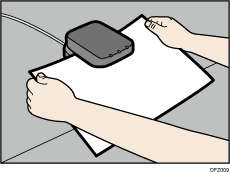
 将纸张插入介质识别单元,然后取出。
插入纸张时,请用两手握住纸张的边缘。
拉出纸张时,请保持纸张平整。
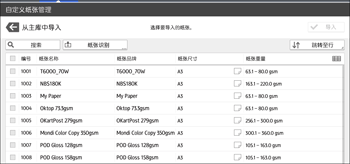
此时会显示配置与所扫描的纸张类似的自定义纸张列表。
 选择要使用的自定义纸张,然后按[导入]。
 按[确定]。
 按[退出]。
将从主库导入选定的自定义纸张。
 按
按 。
。
 按屏幕底部中间的[主页](
 )图标。
)图标。

步骤6中显示的列表包括配置匹配率达到或超过80%的自定义纸张。
您可以在[自定义纸张管理]画面上检查并更改已注册的自定义纸张设置(如纸张尺寸设置)。有关修改自定义纸张的详细信息,请参见修改自定义纸张。
使用介质识别单元注册新的自定义纸张
按画面左上角的[纸盘纸张设置]。
按[自定义纸张管理]。
按[新添加]。
按[扫描值]。
将纸张插入介质识别单元,然后取出。
插入纸张时,请用两手握住纸张的边缘。
拉出纸张时,请保持纸张平整。
根据需要更改自定义纸张的设置(如纸张的名称、尺寸和类型)。
按[保存纸张]。
如果您更改了[纸张重量]、[纸张类型]、[铜版纸类型]、[纸张颜色]、[预打孔纸]或[纹理纸]并按下[保存纸张],则会出现一条信息,通知您系统将初始化[高级设置]。要应用对这些设置的更改,请选择[更改]。要取消更改,则选择[不更改]。
按[新添加]。
选择标记为“未编入”的编号。
如果您选择现有自定义纸张,则自定义纸张会覆盖现有项目。
按[保存]。
按[编入]。
 按[退出]。
 按。
按。
 按屏幕底部中间的[主页]()图标。
在您使用介质识别单元注册和扫描自定义纸张时,会自动指定以下项目:
纸张重量
除无光泽纸以外的铜版纸
有关自定义纸张设置的详细信息,请参见自定义纸张设置。
有关[高级设置]的详细信息,请联系您的机器管理员。
使用介质识别单元修改已注册自定义纸张的设置
按画面左上角的[纸盘纸张设置]。
按[自定义纸张管理]。
选择您想要修改其设置的自定义纸张。
如果未显示您要选择的纸张,请使用[跳转至行]或滚动画面,直至显示所需项目。
按 。
。
按[扫描值]。
将纸张插入介质识别单元,然后取出。
插入纸张时,请用两手握住纸张的边缘。
拉出纸张时,请保持纸张平整。
更改设置。
按[保存纸张]。
如果您更改了[纸张重量]、[纸张类型]、[铜版纸类型]、[纸张颜色]、[预打孔纸]或[纹理纸]并按下[保存纸张],则会出现一条信息,通知您系统将初始化[高级设置]。要应用对这些设置的更改,请选择[更改]。要取消更改,则选择[不更改]。
按[覆盖]。
按。
按屏幕底部中间的[主页]()图标。
有关自定义纸张设置的详细信息,请参见自定义纸张设置。
您不能修改已分配至纸盘的自定义纸张。若要修改,请取消分配。
有关[高级设置]的详细信息,请联系您的机器管理员。
为具有介质识别单元的纸盘指定自定义纸张
按画面左上角的[纸盘纸张设置]。
选择纸盘以指定纸张设置。
选择[从介质目录中分配]。
按[纸张识别]。
将纸张插入介质识别单元,然后取出。
插入纸张时,请用两手握住纸张的边缘。
拉出纸张时,请保持纸张平整。
此时会显示配置与所扫描的纸张类似的自定义纸张列表。
选择要使用的自定义纸张,然后按[分配到纸盘]。
按。
按屏幕底部中间的[主页]()图标。
如果您要更改自定义纸张设置,请在步骤6中按[编辑设置]。


