




 Précédent
<Si du papier personnalisé est utilisé>
Appliquez la solution décrite dans « (a) Ajuster l'inclinaison de l'image », « (b) Ajuster la position de l'image (si du papier personnalisé est utilisé) », « (c) Ajuster l'agrandissement (perpendiculairement au sens de l'alimentation » et « (d) Ajuster l'agrandissement (dans le sens de l'alimentation) ».
<Si du papier personnalisé est utilisé>
Appliquez la solution décrite dans « (a) Ajuster l'inclinaison de l'image », « (e) Ajuster la position de l'image (si aucun papier personnalisé n'est utilisé) ».

Vous ne pouvez pas ajuster l'agrandissement vertical et l'agrandissement horizontal sur des types de papier autres que du papier personnalisé. Il est donc recommandé de pré-enregistrer le type de papier utilisé en tant que papier personnalisé.
Lorsque des réglages manuels ou des réglages à l'aide d'un modèle sont effectués, même si 1103 : [Correction par retour de position d'image] est défini sur [Repère de détection : Arrière] ou [Repère de détection : Avant et Arrière], les réglages pourraient ne pas corriger la position de l'image. En cas d'utilisation de 1103: [Correction par retour de position d'image] avec [Repère de détection : Arrière] ou [Repère de détection : Avant et Arrière] défini, un ajustement automatique de la position de l'image est nécessaire.
a) Ajuster l'inclinaison de l'image
Permet d'ajuster l'obliquité verticale de l'image.
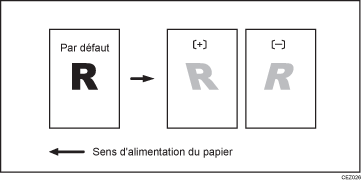
 Imprimez l'image en noir et blanc.
 Vérifiez le sens de l'inclinaison.
 Dans le groupe [Appareil : Position d'image] du menu [Paramètres d'ajustement pour Opérateurs], sélectionnez 0105 : [Ajustement de la perpendicularité] et ajustez la valeur.
Déplacez le curseur jusqu'à [+] pour incliner l'image vers la gauche, ou jusqu'à [-] pour l'incliner vers la droite.
 Imprimez l'image en noir et blanc. Vérifiez l'inclinaison de l'image. Si le problème persiste, augmentez légèrement la valeur.
 Exécutez la régistration des couleurs.
Lors de l'exécution de la régistration des couleurs, le réglage du noir sera également appliqué au cyan, au magenta, au jaune et à la couleur spéciale.
Pour plus de détails sur la régistration des couleurs, voir le guide Maintenance et gestion fourni avec l'appareil.
Dans 0105 : [Ajustement de la perpendicularité], vous ne pouvez pas ajuster individuellement la position de l'image sur les faces 1 et 2.
Vous ne pouvez pas incliner le papier avec 0105 : [Ajustement de la perpendicularité]. Pour plus de détails sur le réglage de l'inclinaison du papier, voir Désalignement du papier.
S'il s'avère difficile de vérifier et d'ajuster la position de l'image sur la feuille imprimée, imprimez sur une face du format utilisé dans Alignement de la position de l'image sur la face 2 sur celle de la face 1 (à l'aide d'un modèle pour aligner la position de l'image sur les faces 1 et 2).
(b) Ajuster la position de l'image (si du papier personnalisé est utilisé)
Ajustez la position verticale et horizontale de l'image afin que le centre (A) du bord d'attaque de l'image soit aligné sur le repère de registration.
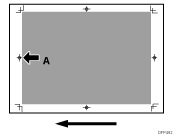
Dans [Paramètres avancés] pour le papier personnalisé que vous utilisez, sélectionnez 1104 : [Écart position d'image] et ajustez la position de l'image.
[Perpend. sens alim.] de [Position d'image : Face 1]
[Dans le sens d'alimentation] de [Position d'image : Face 1]
Pour plus d'informations sur la spécification des paramètres dans le menu [Paramètres d'ajustement pour Opérateurs] et le menu [Paramètres avancés], voir le Guide du menu Élément d'ajustement.
Si le problème persiste même si vous avez ajusté les paramètres à leurs valeurs maximum et minimum, contactez le SAV.
S'il s'avère difficile de vérifier et d'ajuster la position de l'image sur la feuille imprimée, imprimez sur une face du format utilisé dans Alignement de la position de l'image sur la face 2 sur celle de la face 1 (à l'aide d'un modèle pour aligner la position de l'image sur les faces 1 et 2).
(c) Ajuster l'agrandissement (perpendiculairement au sens de l'alimentation)
Ajustez l'agrandissement horizontal pour régler la largeur entre les coins avant et arrière (B) du bord d'attaque de l'image.
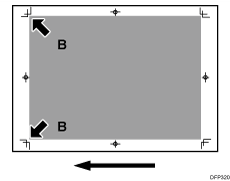
Dans [Paramètres avancés] pour le papier personnalisé que vous utilisez, sélectionnez 1104 : [Écart position d'image] et ajustez la valeur de [Perpend. sens alim.] de [Résultat agrandissement d'image : Face 1].
Appuyez sur [+] pour augmenter la mise en échelle et [-] pour la réduire.
S'il s'avère difficile de vérifier et d'ajuster la position de l'image sur la feuille imprimée, imprimez sur une face du format utilisé dans Alignement de la position de l'image sur la face 2 sur celle de la face 1 (à l'aide d'un modèle pour aligner la position de l'image sur les faces 1 et 2).
(d) Ajuster l'agrandissement (dans le sens de l'alimentation)
Ajustez l'agrandissement vertical pour régler la longueur (position de (C)) de l'image.
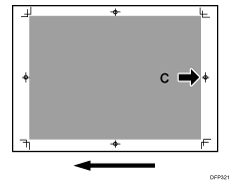
Dans [Paramètres avancés] pour le papier personnalisé que vous utilisez, sélectionnez 1104 : [Écart position d'image] et ajustez la valeur de [Dans le sens d'alimentation] de [Résultat agrandissement d'image : Face 1].
Appuyez sur [+] pour augmenter la mise en échelle et [-] pour la réduire.
S'il s'avère difficile de vérifier et d'ajuster la position de l'image sur la feuille imprimée, imprimez sur une face du format utilisé dans Alignement de la position de l'image sur la face 2 sur celle de la face 1 (à l'aide d'un modèle pour aligner la position de l'image sur les faces 1 et 2).
(e) Ajustez la position de l'image (si aucun papier personnalisé n'est utilisé)
Ajustez la position verticale et horizontale de l'image afin que le centre (A) du bord d'attaque de l'image soit aligné sur le repère de registration.
Dans le groupe [Appareil : Position d'image] du menu [Paramètres d'ajustement pour Opérateurs], ajustez la position de l'image.
0101 : [Posit° image : Perpend. sens alim. : Face 1]
0102 : [Posit° image : Perpend. sens alim. : Face 2]
0103 : [Posit° image : Dans sens d'alimentat° : Face 1]
0104 : [Posit° image : Dans sens d'alimentat° : Face 2]
Pour plus d'informations sur la spécification des paramètres dans le menu [Paramètres d'ajustement pour Opérateurs] et le menu [Paramètres avancés], voir le Guide du menu Élément d'ajustement.
Si le problème persiste même si vous avez ajusté les paramètres à leurs valeurs maximum et minimum, contactez le SAV.
S'il s'avère difficile de vérifier et d'ajuster la position de l'image sur la feuille imprimée, imprimez sur une face du format utilisé dans Alignement de la position de l'image sur la face 2 sur celle de la face 1 (à l'aide d'un modèle pour aligner la position de l'image sur les faces 1 et 2).


