



 Zurück
Je nach Typ des zu druckenden Bildes führen Sie den Vorgang in „(a) Beim Drucken einer Vorlage mit Vollton- und Halbtonbereichen auf derselben Seite" oder „(b) Beim Drucken einer Vorlage mit Volltonbildern an der Hinterkante einer Seite und Halbtonbildern an der Vorderkante der nächsten Seite" aus.
(a) Beim Drucken einer Vorlage mit Vollton- und Halbtonbereichen auf derselben Seite
 Können Sie die Vorlage um 90 oder 180 Grad drehen?
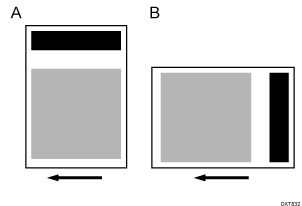
A: Drehung um 90 Grad
B: Drehung um 180 Grad
Ja |
Drehen Sie die Vorlage um 90 oder 180 Grad. |
Nein |
Fahren Sie mit Schritt 3 fort. |
 Drucken Sie das Bild. Ist das Problem behoben?
Ja |
Fertig! |
Nein |
Gehen Sie zum nächsten Schritt. |
 Wählen Sie im Menü [Erweit. Einstell.] für das von Ihnen verwendete benutzerdefinierte Papier 1231: [Druckgeschwindigkeit] und setzen Sie dann den Wert in den folgenden entsprechenden Einstellungen auf [Mittel].
[SW/VF/VFS]
[SW/VF/VFS]
[VFS]
[Klar/Spezial], [Weiß]
[S]
[Klar/Spezial], [Weiß]
[SW/VF/VFS: Fixiereinstellung HQ]
[SW/VF/VFS]
[VFS: Fixiereinstellung HQ]
[Klar/Spezial], [Weiß]
[S: Fixiereinstellung HQ]
[Klar/Spezial], [Weiß]
 Drucken Sie das Bild. Ist das Problem behoben?
Ja |
Fertig! |
Nein |
Gehen Sie zum nächsten Schritt. |
 Wählen Sie 1231: [Druckgeschwindigkeit] und setzen Sie dann den Wert in den folgenden entsprechenden Einstellungen auf [Niedrig].
[SW/VF/VFS]
[SW/VF/VFS]
[VFS]
[Klar/Spezial], [Weiß]
[S]
[Klar/Spezial], [Weiß]
[SW/VF/VFS: Fixiereinstellung HQ]
[SW/VF/VFS]
[VFS: Fixiereinstellung HQ]
[Klar/Spezial], [Weiß]
[S: Fixiereinstellung HQ]
[Klar/Spezial], [Weiß]
 Drucken Sie das Bild. Ist das Problem behoben?
Ja |
Fertig! |
Nein |
Wenden Sie sich an Ihren Kundendienstmitarbeiter. |
(b) Beim Drucken einer Vorlage mit Volltonbildern an der Hinterkante einer Seite und Halbtonbildern an der Vorderkante der nächsten Seite
Können Sie die Vorlage um 90 oder 180 Grad drehen?
A: Drehung um 90 Grad
B: Drehung um 180 Grad
Ja |
Drehen Sie die Vorlage um 90 oder 180 Grad. |
Nein |
Fahren Sie mit Schritt 3 fort. |
Drucken Sie das Bild. Ist das Problem behoben?
Ja |
Fertig! |
Nein |
Gehen Sie zum nächsten Schritt. |
Wählen Sie im Menü [Erweit. Einstell.] für das von Ihnen verwendete benutzerdefinierte Papier 1237: [Druckgeschw. (Anpass. Blattintervall)] und passen Sie dann den Wert in den folgenden entsprechenden Einstellungen an.
Erhöhen Sie den Abstand zwischen den Seiten, um die Position der Erschütterungen vom Halbtonbereich zu entfernen.
Erhöhen Sie den Wert um 1 %, um das Bild um etwa 5 mm näher zur Vorderkante des Papiers zu verschieben.
[SW/VF/VFS]
[SW/VF/VFS]
[VFS/S]
[Klar/Spezial], [Weiß]
Drucken Sie das Bild. Ist das Problem behoben?
Ja |
Fertig! |
Nein |
Wenden Sie sich an Ihren Kundendienstmitarbeiter. |


