




 이전
이전
 화면의 하단 중앙에 있는 [홈](
 )을 누릅니다.
 [스캐너(기본)] 아이콘을 누릅니다.
 이전 설정이 남아있지 않은지 확인합니다.
이전의 설정이 남아 있는 경우, [초기화]를 누르십시오.
 [이메일] 탭을 누릅니다.
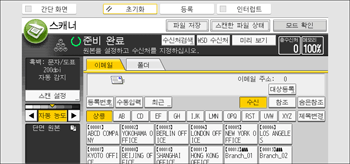
 원본을 놓습니다.
 필요한 경우 스캔할 원본에 맞게 스캔 설정을 지정합니다.
예: 컬러/양면 모드로 문서 스캔 및 PDF 파일로 저장
[스캔 설정]을 누르고 [원본 유형] 탭의 [풀컬러: 문자/사진]을 누른 후 [확인]을 누릅니다.
[원본 급지 유형], [양면 원본]을 누른 후 [확인]을 누릅니다.
[파일유형/이름전송]에서 [PDF]를 누른 후 [확인]을 누릅니다.
기타 설정에 대한 정보는 기본 작동을 참조하십시오.
기본 작동에 나온 설정도 지정할 수 있습니다.
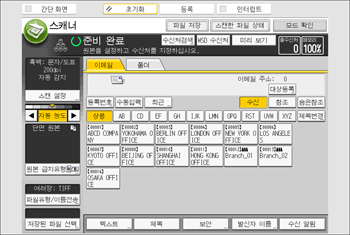
 수신처를 지정합니다.
 이메일 발신자를 지정하려면 [발신자 이름]을 누르고 [확인]을 누릅니다.
자세한 내용을 보려면 기본 작동을 참조하십시오.
 메시지 수신 확인을 사용하려면 [수신 알림]을 누릅니다.
[수신 알림]을 선택하면 수신자가 이메일을 열었을 때, 선택한 이메일 발신자가 수신 확인 이메일을 수신합니다.
 [시작] 키를 누릅니다.

이 기기에서는 SMTPS(SMTP over SSL)가 지원됩니다.
이 기기에서는 웹 메일 전송이 지원됩니다.
[시스템 설정]의 [파일 전송] 탭에서 [발신자 이름 자동 지정]을 [설정]으로 설정하면 [발신자 이름]에 어떤 것도 입력하지 않아도 이메일을 보낼 수 있습니다. 자세한 내용은 장치 관리를 참조하십시오.
보안 설정에 따라 로그인된 사용자를 [발신자 이름]으로 지정할 수 있습니다.
메시지 수신 확인을 사용하려면 사용자로 기기에 로그인한 후 발신자를 지정하십시오. 단, 수신자의 이메일 소프트웨어에서 메시지 수신 확인 기능이 지원되지 않는 경우 [수신 알림] 알림 이메일이 전송되지 않을 수 있습니다.
[미리 보기]를 누른 후 스캔을 시작하면 [미리 보기] 화면이 나타납니다. 이 화면에서 원본이 스캔되는 방법과 스캔 시 사용되는 스캔 설정을 확인할 수 있습니다. 미리 보기를 확인한 후 파일을 전송할지 여부를 지정할 수 있습니다. 자세한 내용은 스캐너 기능의 [미리보기] 화면을 참조하십시오.
스캔을 취소하려면 [중지] 키를 누르십시오. 대화 상자에 표시되는 정보를 확인한 후 아무 버튼이나 누르십시오.
스캔 파일을 저장하는 동시에 이메일로 전송할 수 있습니다. 자세한 내용을 보려면 기본 작동을 참조하십시오.
이메일이 전송되면 수신처, 발신자, 제목, 본문 및 파일 이름 필드가 자동으로 삭제됩니다. 이 필드의 정보를 보존하려면 가까운 대리점에 문의하십시오.
WSD 또는 DSM 수신처를 지정하는 동안에는 화면을 전환할 수 없습니다. 지정한 수신처를 삭제하려면 수신처 필드에 수신처를 표시한 후 [초기화] 키를 누릅니다.
[파일 이메일 전송 방법]에서 파일을 이메일 첨부 파일로 보낼 것인지 또는 URL 링크를 보낼 것인지 지정할 수 있습니다. 자세한 내용을 보려면 준비를 참조하십시오.
[로그인 사용자 주소 우선]를 [사용]으로 설정하는 경우, 사용자가 기기에 로그인하고 최초 스캐너 화면을 표시하고 나면 로그인 사용자의 이메일 주소가 수신처로 지정됩니다. 자세한 내용을 보려면 준비를 참조하십시오.


