




 이전
이전

이 절차를 수행하기 전에 폴더로 스캔을 통해 전송할 때의 준비 사항을 참조하여 대상 컴퓨터의 세부 정보를 확인하십시오. 또한, 장치 관리를 참조하여 대상 컴퓨터의 주소를 주소록에 등록하십시오.
 화면의 하단 중앙에 있는 [홈](
 )을 누릅니다.
 [스캐너(기본)] 아이콘을 누릅니다.
 이전 설정이 남아있지 않은지 확인합니다.
이전의 설정이 남아 있는 경우, [초기화]를 누르십시오.
 [폴더] 탭을 누릅니다.
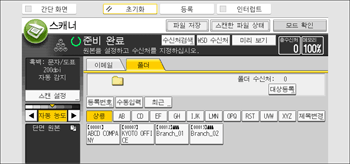
 원본을 놓습니다.
 필요한 경우 스캔할 원본에 맞게 스캔 설정을 지정합니다.
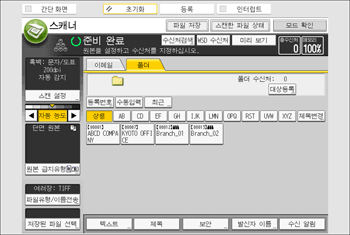
예: 컬러/양면 모드로 문서 스캔 및 PDF 파일로 저장
[스캔 설정]을 누르고 [원본 유형] 탭에서 [풀컬러: 문자/사진]을 누른 후 [확인]을 누릅니다.
[원본 급지 유형], [양면 원본]을 누른 후 [확인]을 누릅니다.
[파일 유형/이름 전송], [PDF]를 누른 후 [확인]을 누릅니다.
기타 설정에 대한 정보는 기본 작동을 참조하십시오.
 수신처를 지정합니다.
 [시작] 키를 누릅니다.

기기의 보안 기능이 활성화되어 있는 경우, 폴더로 스캔을 사용해 파일을 전송할 때에만 등록 폴더에서 수신처를 선택하십시오.
여러 개의 수신처를 선택한 경우, 대상 필드 옆에 있는 [
 ] 또는 [
 ] 키를 눌러 이동할 수 있습니다.
선택한 수신처를 취소하려면 [
] 또는 []를 눌러 수신처 필드에 수신처를 표시한 후 [소거] 키를 누르십시오. 선택한 수신처를 한 번 더 눌러 수신처 목록에서 선택한 수신처를 취소할 수 있습니다.스캔을 취소하려면 [중지] 키를 누르십시오. 대화 상자에 표시되는 정보를 확인한 후 아무 버튼이나 누르십시오.
파일을 저장하는 동시에 폴더로 스캔을 통해 전송할 수 있습니다. 자세한 내용은 기본 작동을 참조하십시오.
스캔 파일이 전송되면 수신처 필드와 파일 이름 필드가 자동으로 삭제됩니다. 이 필드의 정보를 보존하려면 가까운 대리점에 문의하십시오.
WSD 또는 DSM 수신처를 지정하는 동안에는 화면을 전환할 수 없습니다. 지정한 수신처를 삭제하려면 수신처 필드에 수신처를 표시한 후 [초기화] 키를 누릅니다.
중앙 관리 기능을 사용하여 지정된 수신처를 업데이트하는 경우, 업데이트 후 밀려있는 문서가 수신처로 전송됩니다.
중앙 관리에 관한 자세한 내용은 장치 관리를 참조하십시오.


