




 이전
이전
두 장의 단면 원본 또는 한 장의 양면 원본이 용지 한 장에 양면으로 복사됩니다. 복사 중 제본 여백에 맞춰 이미지 위치가 변경됩니다.
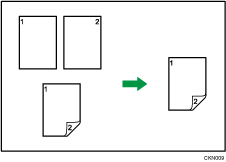
양면 인쇄에는 2가지 유형이 있습니다.
단면  양면
양면
2장의 단면 원본이 용지 한 장에 양면으로 복사됩니다.
양면 양면
한 장의 양면 원본이 용지 한 장에 양면으로 복사됩니다.
원본을 놓는 방향( 또는
또는  )에 따라 복사 결과가 달라집니다.
원본 방향과 복사본
용지에 양면으로 복사하는 경우 원하는 대로 출력되도록 원본과 복사본의 방향을 선택하십시오.
원본 |
원본 놓기 |
원본 방향 |
방향 |
복사 |
|---|---|---|---|---|
|
|
|
좌우 펼침 |
|
|
|
|
상하 펼침 |
|
|
|
|
좌우 펼침 |
|
|
|
|
상하 펼침 |
|


 [양면/모아찍기/나눠찍기]를 누릅니다.
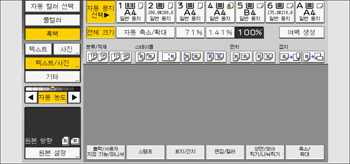
 [양면 인쇄]가 선택되어 있는지 확인합니다. [양면 인쇄]가 선택되어 있지 않으면 [양면 인쇄]를 누릅니다.
 원하는 대로 출력되도록 [단면 양면] 또는 [양면 양면]을 선택합니다.
원본 또는 복사본의 방향을 변경하려면 [방향]을 누릅니다.
설정에 대한 자세한 내용은 원본 방향과 복사본 방향 지정을 참조하십시오.
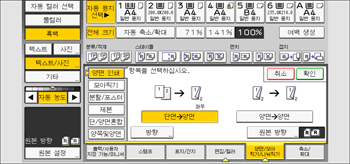
 [원본 방향]을 누릅니다.
 원본 방향을 선택하고 [확인]을 누르십시오.
 [확인]을 누릅니다.
 원본을 놓습니다.
 [시작] 키를 누릅니다.

다음의 복사 용지에서는 이 기능을 사용할 수 없습니다.
반투명 용지
라벨지(접착 라벨)
봉투
탭 용지
자석 용지
클리어 파일 폴더
노카본지
ADF를 사용하여 홀수 페이지의 원본을 복사하는 경우 마지막 페이지가 빈 페이지로 복사됩니다.
양면 인쇄 기능에서 사용할 수 있는 용지 크기, 방향, 무게에 대한 자세한 내용은 사양을 참조하십시오.
사용자 도구의 [편집]에서 여백을 지정할 수 있습니다. 자세한 내용은 준비를 참조하십시오.


