




 이전
이전
 화면 가운데 아래에 있는 [홈](
 )을 누릅니다.
 [사용자 도구] 아이콘(
 )을 누릅니다.
 [기기 기능]을 누릅니다.
 [유지 관리]를 누릅니다.
 [자동 계조 보정]을 누릅니다.
 [시작]을 누릅니다.
복사 기능을 사용해 자동 계조 보정을 하려면 복사기 기능에서 [시작]을 누릅니다. 프린터 기능을 사용하여 자동 계조 보정을 하려면 프린터 기능에서 [시작]을 누릅니다.
 [인쇄 시작]을 누릅니다.
 프린터 기능을 사용하는 경우, 보정할 항목을 선택한 후 [인쇄 시작]을 누릅니다.
 노출 유리에 테스트 패턴을 놓고 [스캔 시작]을 누릅니다.

ADF로 설정하면 테스트 패턴을 읽지 못합니다.
테스트 패턴이 A4, 81/2
 11 크기 페이지에 인쇄됩니다. 이러한 용지를 사용할 수 없는 경우, A3 또는 B4 JIS(일본 산업 표준)를 사용합니다. 용지함에 용지가 있는지 확인합니다.
다음과 같이 테스트 패턴을 설정합니다.
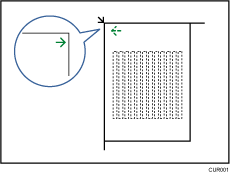
테스트 패턴을 노출 유리에 올려놓았는지 확인한 후 테스트 패턴과 같은 크기의 백지 2장 또는 3장을 테스트 패턴 위에 올려놓습니다.


