




 이전
이전
 화면 왼쪽 위에 있는 [용지함 용지 설정]을 누릅니다.
 [용지함] 탭을 누릅니다.
 용지 설정을 지정할 용지함을 선택합니다.
 [미디어 카탈로그로부터 할당]을 선택합니다.
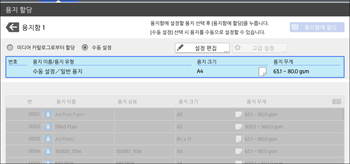
선택한 용지함에서 사용할 수 있는 사용자 지정 용지가 표시됩니다.
마스터 라이브러리 정보가  아이콘으로 표시됩니다.
선택하려는 용지가 표시되지 않으면 [행으로 이동]을 사용하거나, 원하는 항목이 표시될 때까지 화면을 이동합니다.
 사용할 사용자 지정 용지를 선택한 후 [용지함에 할당]을 누릅니다.
사용자 지정 용지를 선택한 후 [설정 확인]을 눌러 해당 용지의 유형과 색상을 확인할 수 있습니다.

 을 누릅니다.
 [커버/지정 용지/간지/분리지] 탭을 누릅니다.
 필요에 따라 복사 기능(앞 표지, 지정지 등)의 설정을 변경합니다.
 화면 하단 중앙에 있는 [홈](
 )을 누릅니다.

사용자 지정 용지 설정을 변경하려면 5단계에서 [사용자용지설정변경]을 누릅니다.


