




 이전
이전
이 단원에서는 [스캔한 파일 상태] 화면을 표시하는 방법과 표시되는 항목에 대해 설명합니다.
이메일 전송, 폴더로 스캔 결과를 확인하려면 [스캔한 파일 상태] 화면을 사용합니다.
[스캔한 파일 상태]를 누르면 [스캔한 파일 상태] 화면이 표시됩니다.
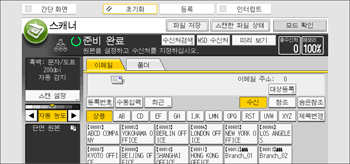
최대 9개의 전송 결과가 동시에 표시됩니다. [ ] 또는 [
 ]를 눌러 결과를 스크롤하십시오.
[스캔한 파일 상태] 화면
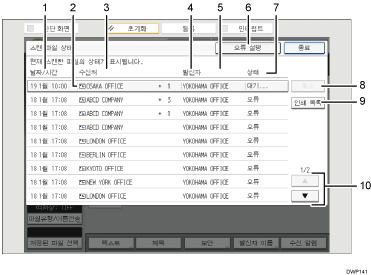
날짜/시간
기기에서 지정한 전송 시간과 날짜나 완료, 오류 또는 취소됨이 확인된 시간과 날짜가 표시됩니다.
전송 기능 아이콘
사용된 전송 기능 아이콘이 표시됩니다.
(
 ) 기호는 암호화된 이메일을 받을 수 있는 수신처를 나타냅니다.
수신처
전송 수신처가 표시됩니다.
수신처를 여러 개 선택한 경우 가장 먼저 선택한 수신처가 표시됩니다.
이메일로 파일을 전송할 때 다른 수신처는 "+ X"(X는 수신처 수를 나타냄)로 표시됩니다.
발신자
발신자 이름이 표시됩니다.
파일 이름
전송과 동시에 저장된 파일 또는 전송된 저장 파일의 저장 파일 이름이 표시됩니다.
오류 설명
스캐너 기능 오류의 원인을 표시하려면 누릅니다.
상태
완료, 전송 중, 대기중, 오류, 취소됨 등의 전송 상태 중 하나가 표시됩니다.
[취소]
전송을 취소하려면 상태가 "대기중"인 파일을 선택한 후 [취소]를 누르십시오.
[인쇄 목록]
전송 결과를 인쇄하려면 누르십시오.
[
]/[]화면을 스크롤하려면 누르십시오.

[작업 이력] 화면에서는 스캐너 기능 전송 결과를 확인할 수 없습니다. 전송 결과를 확인하려면 [스캔한 파일 상태]를 누르십시오.
보안 설정에 따라 일부 전송 결과가 표시되지 않을 수 있습니다.


