




 이전
이전
이 단원에서는 저장 문서를 미리 볼 수 있는 방법과 [미리보기] 화면에 표시되는 항목에 대해 설명합니다.
[미리보기] 화면은 스캔 문서의 내용을 확인할 수 있는 화면을 말합니다.
저장 문서를 미리 보려면 파일 목록 화면에서 미리 볼 문서를 선택한 후 [미리보기]를 누르십시오.
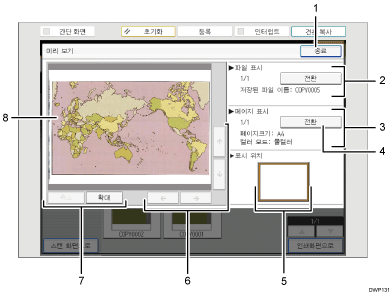
[종료]
미리 보기 화면이 닫힙니다.
파일 표시
파일 이름이 표시됩니다.
미리 보기로 선택한 파일이 두 개 이상인 경우 [전환]을 눌러 두 파일 간 전환합니다.
페이지 표시
현재 표시된 페이지 수와 총 페이지 수, 페이지 크기 및 컬러 모드가 표시됩니다.
[전환]
선택한 파일의 페이지를 넘깁니다.
표시 위치
이미지를 확대했을 때 미리 보기 이미지가 표시되는 위치를 나타냅니다.
[
 ][
][ ][
][ ][
][ ]
]화살표의 방향으로 표시 영역이 움직입니다.
[축소] 및 [확대]
표시된 이미지가 축소 또는 확대됩니다.
미리 보기 이미지
스캔한 문서의 미리 보기를 표시합니다. 이미지를 두 번 탭하면 확대하거나 원래 배율로 표시할 수 있습니다. 미리 보기 이미지가 확대될 때는 이미지를 탭한 위치가 미리 보기 영역의 가운데에 표시됩니다.

다른 기능에서 미리 보기 기능을 이미 선택한 상태인 경우 미리 보기 화면 기능을 사용하지 못할 수 있습니다.
용지 크기가 A3보다 크거나 이미지 파일이 손상된 경우에도 미리 보기 화면을 사용할 수 없습니다. 이미지 파일이 손상된 경우 다시 저장하십시오.


