




 이전
이전
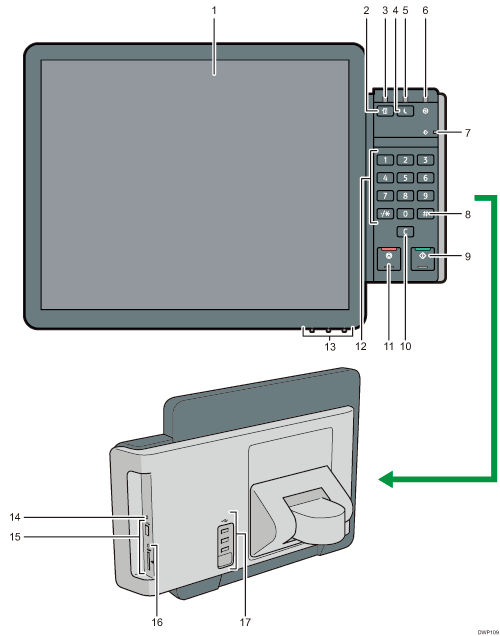
디스플레이 패널
다양한 기능 및 응용 프로그램의 화면을 탐색하고 작동 상태에 대한 정보와 기타 메시지를 제공하는 아이콘, 키, 바로 가기, 위젯이 표시되는 터치 패널 디스플레이입니다. [홈] 화면 사용법 및 각 응용 프로그램 사용 방법을 참조하십시오.
[상태 확인] 키
기기의 시스템 상태, 각 기능의 작동 상태 및 현재 작업을 확인하려면 누르십시오. 작업 기록 및 기기 유지관리 정보를 표시할 수도 있습니다.
상태 표시등
시스템 상태가 표시됩니다. 오류가 발생하거나 토너가 소진되면 계속 켜져 있습니다.
[에너지 절약] 키
저전력 모드 또는 절전 모드로 전환하려면 누르십시오. 기기가 절전 모드에 있는 경우 키를 다시 눌러 절전 모드를 해제합니다. 에너지 절약을 참조하십시오.
에너지 절약 표시등
저전력 모드일 경우 에너지 절약 표시등이 켜집니다. 절전 모드에서는 에너지 절약 표시등이 느리게 깜박입니다.
주 전원 표시등
주 전원을 켜면 주 전원 표시등이 켜집니다.
데이터 수신 표시등(프린터 모드)
컴퓨터에서 전송한 인쇄 작업을 수신하는 동안 깜박입니다. 인쇄를 참조하십시오.
[
 ] 키(Enter 키)
입력한 값이나 지정한 항목을 확인하려면 누르십시오.
[시작] 키
복사, 인쇄, 스캔 또는 전송을 시작하려면 누르십시오.
[지우기] 키
입력한 숫자를 삭제하려면 누르십시오.
[중지] 키
복사, 스캔, 인쇄와 같이 진행 중인 작업을 중지하려면 누르십시오.
숫자 키
매수 및 선택한 기능에 대한 데이터를 입력할 때 사용하십시오.
디스플레이 조정 키
표시된 이미지를 조정할 수 있습니다.
디스플레이 조절을 참조하십시오.
제어 패널 초기화 키
제어 패널을 다시 시작하려면 누릅니다. 제어 패널 조작이 무반응일 때 사용합니다.
미디어 슬롯
SD 카드 또는 USB 플래시 메모리 장치를 삽입할 때 사용하십시오. 자세한 내용은 준비를 참조하십시오.
미디어 액세스 표시등
미디어 슬롯에 SD 카드를 삽입하면 켜집니다.
USB 호스트 인터페이스
키보드, 마우스 또는 기타 USB 장치를 연결합니다.


