



 上一个
上一个
您可以对存储在文件服务器文件夹中的文件进行整理。
您可以通过触摸文件夹键查看文件夹中的文件列表。
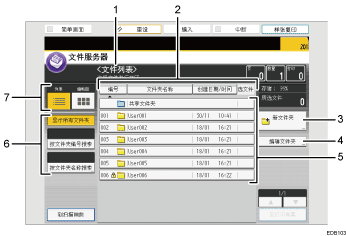
文件夹列表画面
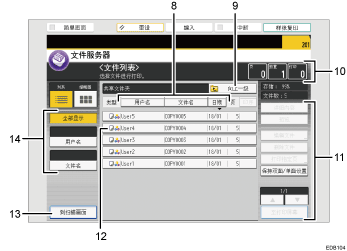
文件列表画面
操作状态和信息
显示操作状态与信息。
[编号]、[文件夹名称]和[创建日期/时间]
按下该项,对文件夹进行排序。再次选择同一项目则进行反向排序。
[新文件夹]
按下以创建新文件夹。
[编辑文件夹]
按下以更改文件名称或密码,或删除文件夹。
文件夹键
按它可以显示文件夹中存储文件的列表。如果为文件夹指定了密码,则文件夹名称的左边会出现一个锁图标
 。
。用于搜索文件夹的键
您可以按编号或名称搜索文件夹。
列表和缩略图
显示用于切换列表和缩略图视图的按键。
[用户名]、[文件名]和[日期]
按下该项,对文件进行排序。再次选择同一项目则进行反向排序。
[向上一级]
按它可以显示文件夹列表。
页、数量和打印
显示保存在存储中的原稿数、要打印的份数以及已创建的打印件数。
操作键
按下该键以操作保存的文件。
如果您想选择的文件未显示在列表中,请按[
 ]或[
]或[ ]以滚动画面。
图标
显示一个图标,表示保存文件所用的功能和颜色模式。如果为文件指定了密码,该文件用户名左边就会出现一个锁图标
。以下图标会出现在文件服务器的列表中,表示用于保存文件的功能和颜色模式。对于类型2和类型4的机器,如果文件包含特殊颜色,则颜色模式图标上会显示一个加号。
功能
图标
复印

打印机

颜色模式
图标
全彩

黑白

到扫描画面
按下可以显示扫描画面。
用于搜索文件的键
您可以通过用户名或文件名搜索文件。
[缩略图]画面
在缩略图视图中,将显示所存储文件的缩小版本。这有助于查看文件列表画面上的文件内容。
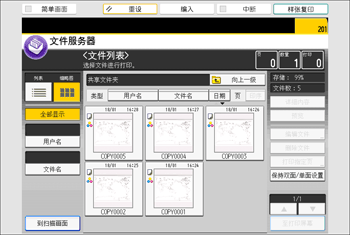

视安全设置而定,某些存储的文件可能不会显示。
有关如何使用扫描仪功能检查已保存文件的详细信息,请参见扫描仪功能下的[选择保存的文件]画面。


