



 上一个
上一个
本节介绍[自定义纸张管理]画面上的项目。
按下[纸盘纸张设置]画面上的[自定义纸张管理]时会出现此画面。
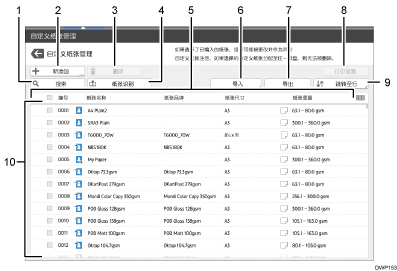
[搜索]
按[搜索]以在自定义纸张列表中搜索纸张。再次按[搜索]以从搜索结果返回到自定义纸张类型列表。有关详细信息,请参见通过指定条件搜索纸张。
[新添加]
按此键注册新的自定义纸张类型。有关详细信息,请参见注册自定义纸张。
[删除]
按此键以从列表中删除选定的自定义纸张。有关详细信息,请参见删除自定义纸张。
[纸张识别]
使用介质识别单元扫描纸张,从已注册的自定义纸张中搜索设置最相近的纸张类型。
有关详细信息,请参见使用介质识别单元注册自定义纸张。
项目名称
在自定义纸张列表中显示项目名称。要显示的项目可从以下项目选择:
[编号](固定项目)
[纸张名称](固定项目)
[纸张品牌](初始显示)
[纸张尺寸](初始显示)
[纸张重量](初始显示)
[制造商]
[纸张厚度]
[纸张类型]
[纸张颜色]
[铜版纸类型]
[预打孔纸]
[纹理纸]

您可以指定是否显示除[编号]和[纸张名称]外的每个项目。
您可以通过按每个项目名称来对自定义纸张列表进行分类。
要选择一个项目在自定义纸张列表上显示,请按列表图标(
 )显示[选择显示的项目/安排顺序]画面,然后通过选中复选框来选择项目。您还可以通过拖动画面上的项目来更改显示顺序。
[导入]
按此键可从主库或SD卡导入自定义纸张。有关详细信息,请参见选择从主库或SD卡导入的纸张。
[导出]
按此键可将所有类型的自定义纸张导出到SD卡上。
有关详细信息,请参见将自定义纸张导出至SD卡。
[打印设置]
按此键以打印自定义纸张设置的参数。有关详细信息,请参见打印自定义纸张设置的参数。
[跳转至行]
按此键可将自定义纸张列表向下滚动到指定的行。您可以100为增量指定数值。
自定义纸张列表
显示已注册的自定义纸张的列表。
分配给一个纸盘的自定义纸张由图标
 表示,分配给多个纸盘的自定义纸张由图标
 表示。
表示。另外,[编号]旁边显示以下任一图标:
 :新建的自定义纸张
 :从主库注册的自定义纸张
 :从主库注册然后修改的自定义纸张


