



 上一个
上一个
如果网络限制阻止您通过电子邮件发送附件,可使用该功能。

根据所使用的电子邮件应用程序,在收到电子邮件后可能会出现网络钓鱼的警告。为防止在收到来自指定发件人的电子邮件后出现网络钓鱼的警告,必须将该发件人添加到电子邮件应用程序的排除列表中。有关如何进行该操作的详细信息,请参见所使用的电子邮件应用程序的帮助。
 按屏幕底部中间的[主页](
 )
)
 按[用户工具]图标(
 )。
)。
 按[机器特性]。
 在[扫描仪特性]中的[发送设置]选项卡上,按[文件电邮方式],然后按[发送URL链接]。
有关指定设置的详细信息,请参见《准备操作》中的“发送设置”。
 按[确定]。
 按画面右上方的[用户工具](
 )。
)。
 按屏幕底部中间的[主页]()
 按[扫描(传统)]图标。
 按[保存文件]以选择[保存到硬盘+发送]。
要通过电子邮件发送URL,必须选择[保存到硬盘+发送]。有关详细信息,请参见保存的同时通过电子邮件发送。
 按[确定]。
 指定电子邮件目的地,进行其他必要设定,然后发送电子邮件。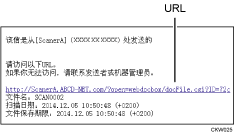
 单击已收到电子邮件正文中书写的URL。
 使用Web Image Monitor在网络中查看、删除、发送或下载文件。

有关Web Image Monitor的功能及其设置的详细信息,请参见《设备管理》中的“使用Web Image Monitor”。
建议在同一网络环境中使用Web Image Monitor。
根据具体的环境,即使在通过电子邮件发送的文件中单击URL,浏览器可能也不会启动,因此可能无法查看该文件。发生这种情况时,请再次单击同一URL,或在浏览器的地址栏中手动输入URL。
若要显示有关使用Web Image Monitor管理保存文件功能的详细信息,请在网络浏览器窗口右上方单击[帮助]。
可通过电子邮件发送URL,并同时利用“扫描到文件夹”发送该URL。这种情况下,文件将被发送到“扫描到文件夹”目的地,而不是发送到URL。
要发送保存的文件,请参见发送保存的文件。
您可以通过更改[从URL链接直接下载文件]中的设置直接下载附件文件,而不使用Web Image Monitor。有关详细信息,请参见《准备操作》中的“常规设置”。
您可以指定附件文件在[URL文件保存期限]中的保存时间。有关详细信息,请参见《准备操作》中的“发送设置”。


