



 上一个
上一个
使用安全设置可防止未经授权访问PDF文件。

只能为PDF和高压缩PDF文件指定安全设置。
对PDF文件进行加密
设定一个文件密码保护PDF文件并将它加密。只有知道该密码的用户才能打开和解密该PDF文件。
只能对通过电子邮件或“扫描到文件夹”发送并保存到存储设备上的扫描文件加密。
没有相应的文件密码将无法打开已加密的文件。切勿忘记文件密码。
 按[发送文件类型/名称]。
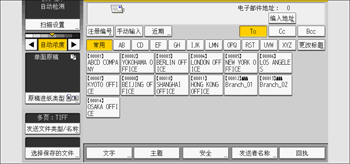
 按[PDF]。
如果需要,请选择[高压缩PDF]。
 按[安全设置]。
 选择[加密]选项卡。
 在[加密文档]中,按[开]。
 按[输入]。
 输入密码,然后按[确定]。
在此输入的密码也就是将来打开PDF文件时需要的密码。
 再次输入密码进行确认,然后按[确定]。
 在[加密等级]中,选择[40位RC4]、[128位RC4]、[128位AES]或[256位AES]。
 按两次[确定]。

某文件的密码不能与权限变更密码相同。
文件密码最多可包含32个字符。
不能使用Adobe Acrobat Reader 3.0或4.0查看采用[128位RC4]加密的PDF文件。
使用[128位AES]加密创建的PDF文件只能通过Adobe Reader 7.0或更高版本查看。
使用[256位AES]加密创建的PDF文件只能通过Adobe Reader 9.0或更高版本查看。
作为打印许可,如果选择了[仅低分辨率],则不能选择[40位RC4]作为PDF文件的加密级别。
更改PDF文件的安全权限
设定权限变更密码限制未经授权的打印、更改、复印或提取PDF文件的内容。只有知道权限变更密码的用户才能重设和更改这些限制。
没有权限变更密码不能重设或更改文件的限制设置。记下权限变更密码并安全保存。
按[发送文件类型/名称]。
按[PDF]。
如果需要,请选择[高压缩PDF]。
按[安全设置]。
选择[许可]选项卡。
在[权限变更密码]中,选择[设置]。
在[密码]中,按[输入]。
输入密码,然后按[确定]。
在此输入的密码也就是将来更改PDF文件的安全设置时需要的密码。
再次输入密码进行确认,然后按[确定]。
选择安全许可设置。
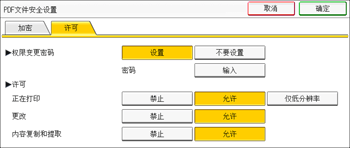
可指定如下安全设置:
打印许可:[禁止]、[允许]或[仅低分辨率]
编辑许可:[禁止]或[允许]
复制或提取内容许可:[禁止]或[允许]
按两次[确定]。
某文件的密码不能与权限变更密码相同。
权限变更密码最多可包含32个字符。
如果选择了[40位RC4]作为PDF文件的加密级别,则不能选择[仅低分辨率]作为打印许可。


